
دليل التثبيت
نفّذ الخطوة على جهازك، ثم اختر الزر أدناه. لا يستطيع هذا الدليل فحص التطبيقات أو تثبيتها نيابةً عنك.
ما الجهاز الذي تريد إعداده؟
اختر جهازك لنتابع معك خطوة واحدة في كل مرة.
الإعداد الكامل: الهاتف ← التلفاز ← الاتصال ← الإرسال التطبيقان مثبّتان — ساعدني في توصيلهماكيف ستنقل الملف إلى التلفاز؟
اختر طريقة واحدة. إن لم تكن متأكدًا، اطلب مساعدة شخص في هذا التثبيت لمرة واحدة.
لنجهّز التلفاز أولًا
سنريك أين تجد إذن التثبيت. تخفي بعض أجهزة التلفاز هذا الخيار حتى تفعيل خيارات المطوّر، بينما تعرضه أجهزة أخرى مباشرة. لا تحتاج إلى تصحيح USB لطرق التثبيت هذه.
ما الرسالة التي تظهر أثناء التثبيت؟
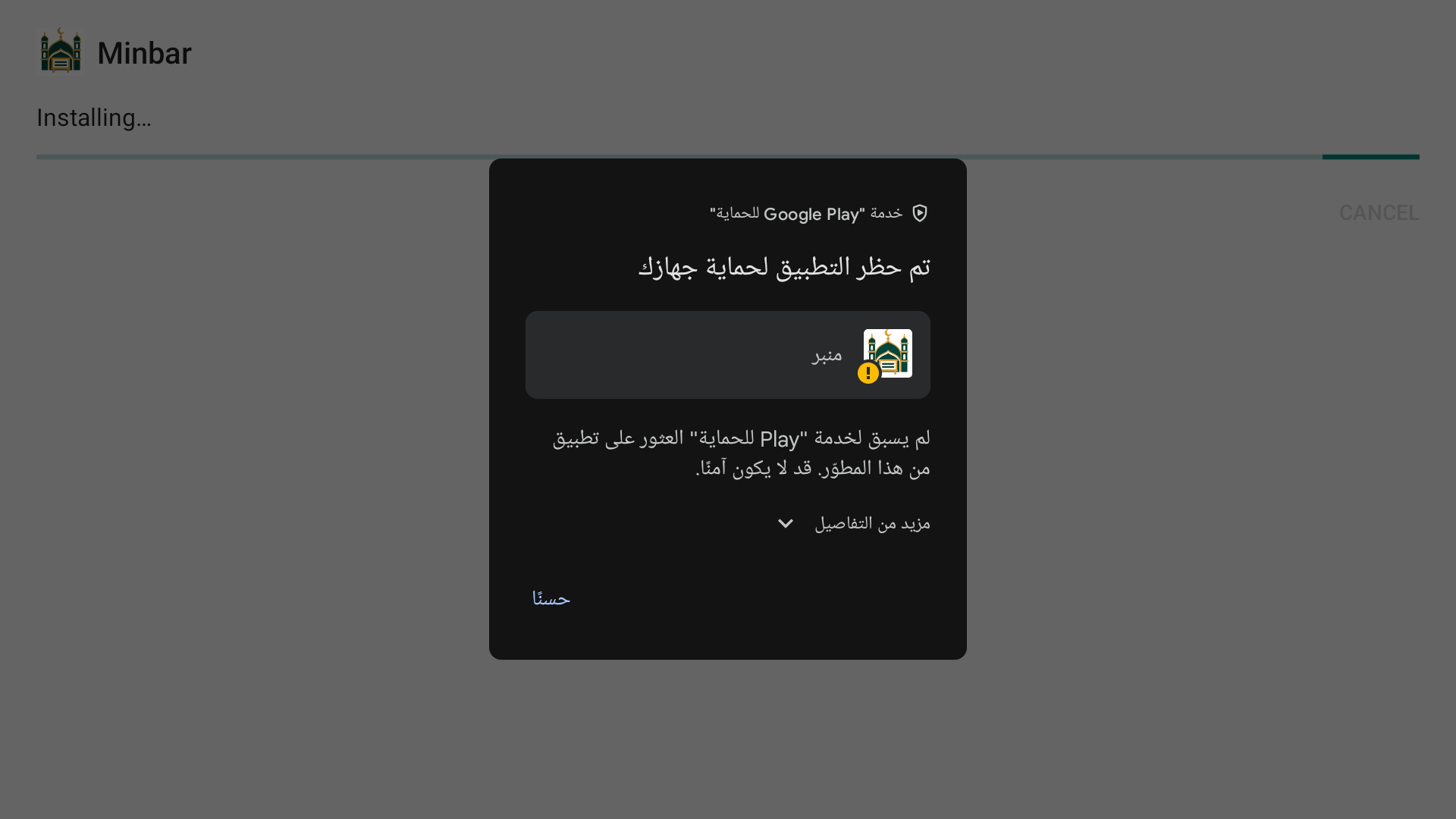
إذا كانت الرسالة تقول إن هذا المصدر لا يستطيع تثبيت التطبيقات، فعُد إلى خطوات الإذن أدناه. فهذا يختلف عن الحظر من خدمة Play للحماية.
العثور على إذن التثبيت في التلفازإذا عرضت Google فحص التطبيق، فاسمح بالفحص وانتظر نتيجته. وإذا ظهرت رسالة حظر التطبيق أو أنه ضار أو أن المطوّر يحتاج إلى إثبات الهوية، فتوقّف. لا تعطّل خدمة Play للحماية ولا تغيّر خيارات مطوّر غير مرتبطة. تواصل معنا مع طراز الجهاز ونص الرسالة. قد تحتاج المشكلة إلى معالجة من ناشر التطبيق؛ تكرار التثبيت لا يحلّها.
تضم بعض أجهزة أندرويد الأحدث مسارًا إضافيًا للتحقّق من مطوّر التطبيق، وهو منفصل عن إذن المصدر وقد يتضمن فترة انتظار. اتبع تعليمات Google الخاصة بالرسالة الظاهرة على جهازك، أو اطلب مساعدتنا. مساعدة Google للتثبيت
وصلت إلى نهاية هذه الخطوات
تحقّق من جهازك قبل المتابعة. الوصول إلى هذه الصفحة لا يؤكد التثبيت أو وصول المحتوى إلى التلفاز.
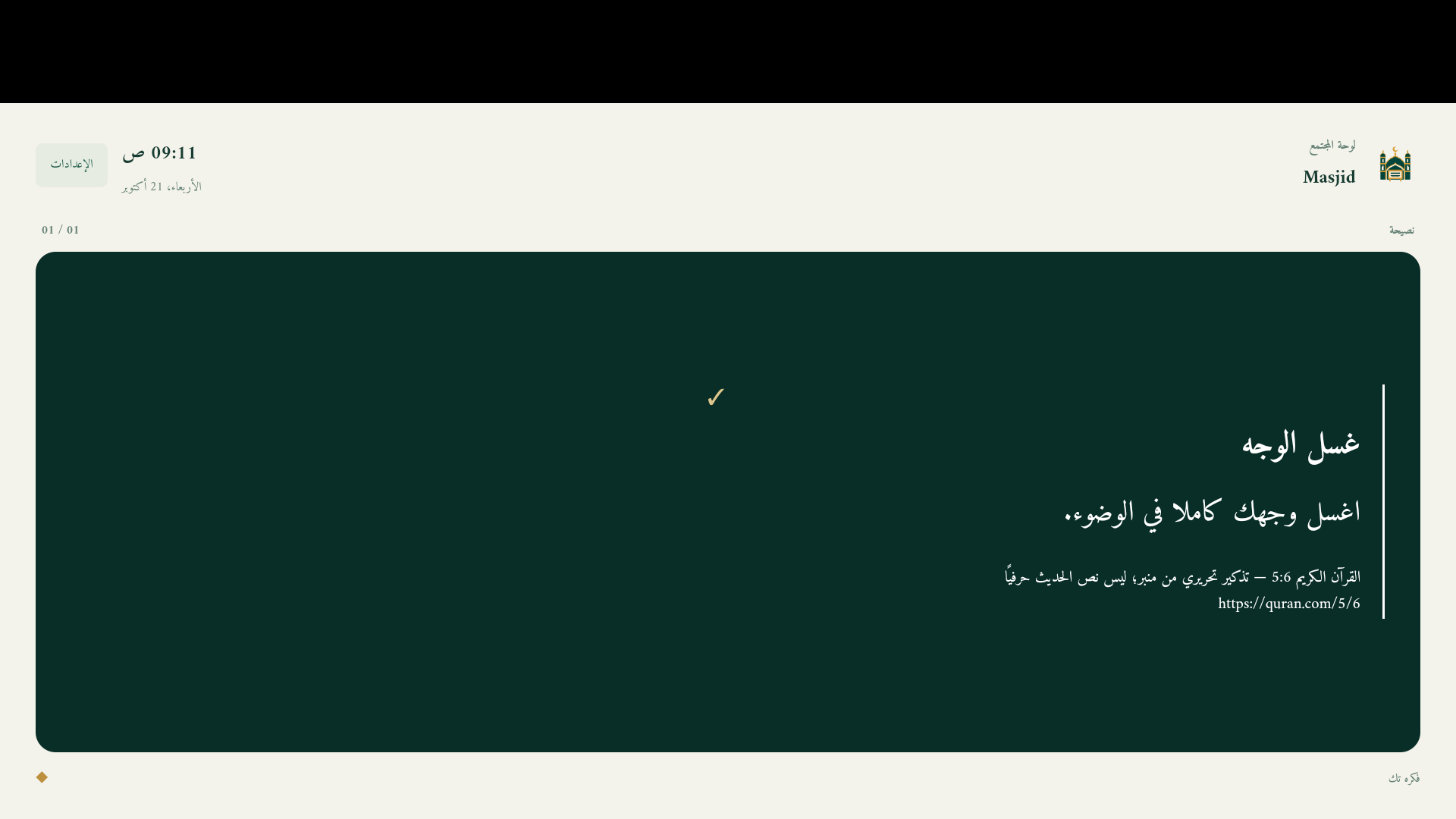
تحقّق من عرض القائمة على التلفاز
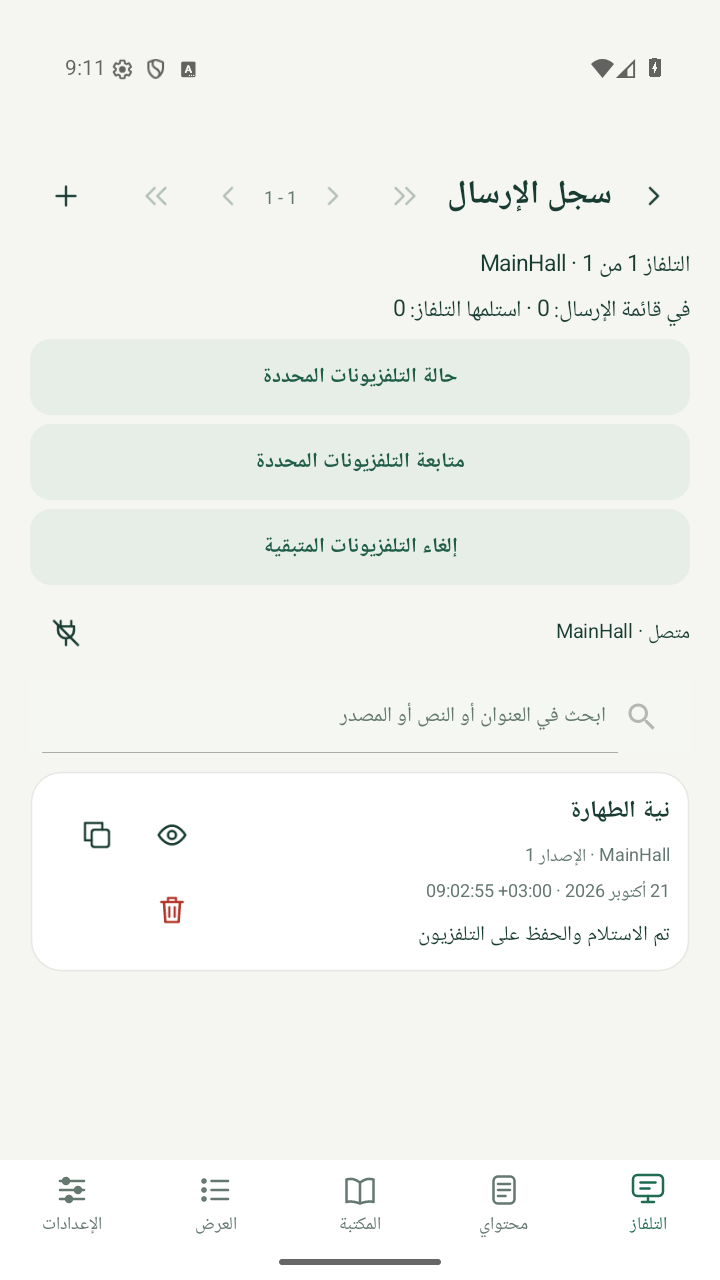
وصلت إلى نهاية دليل الإعداد الكامل. تحقّق من نتيجة تم الاستلام والحفظ على التلفزيون في الهاتف، ومن شاشة التلفاز نفسها. بعد نجاح التسليم يستمر التلفاز في عرض بطاقاته المحفوظة ضمن مواعيدها دون الهاتف أو الإنترنت. إنهاء هذا الدليل وحده لا يؤكد إعداد الأجهزة.
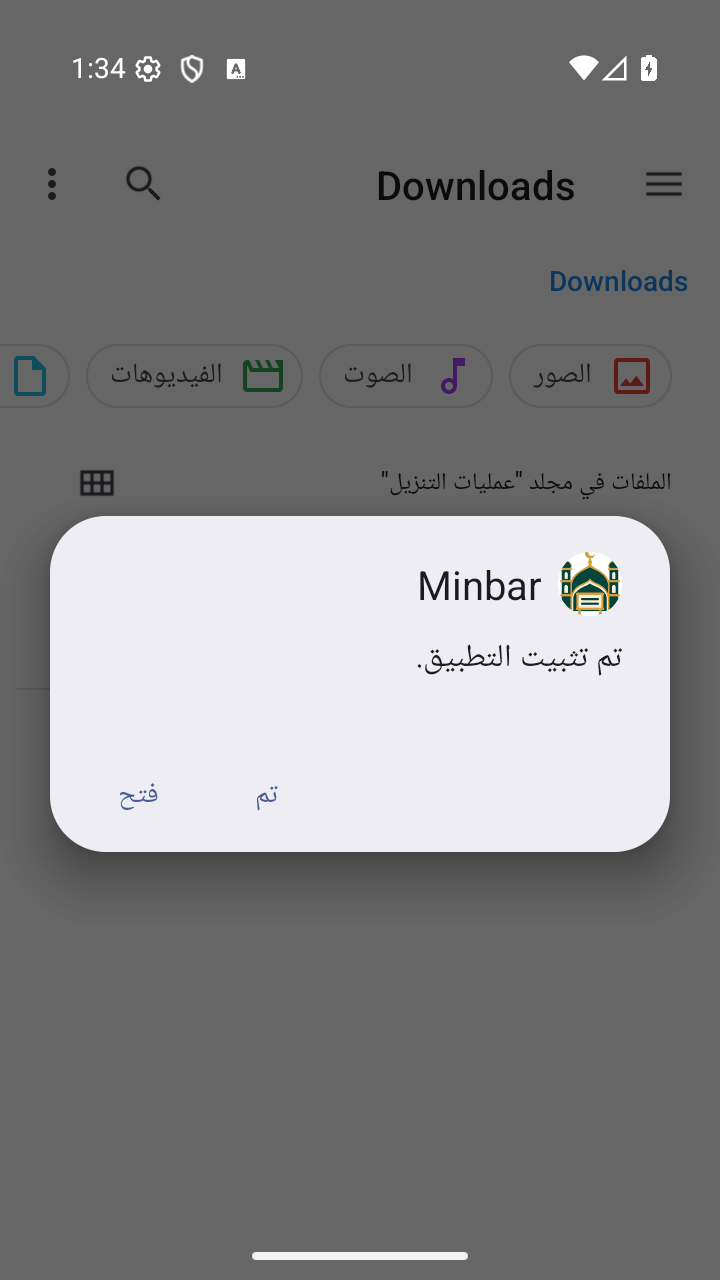
١ من ٤ · تثبيت تطبيق الهاتف ٢ من ٤ · تثبيت تطبيق تلفاز أندرويد ٣ من ٤ · توصيل الهاتف والتلفاز ٤ من ٤ · اختيار اللغات وإرسال قائمة عرض لا يوجد متصفح في تلفازك؟ افتح طرق التثبيت الأخرى. توضّح الصورة نافذة التثبيت المتوقعة بعد فتح ملف التلفاز الذي نزّلته. إذا طلب أندرويد إذن المصدر أولًا، فستعرض الخطوة التالية هذا الإعداد. اختر جهازك Android TV / Google TV · اختر طريقة انتهى الدليل السماح بالتثبيتتثبيت منبر وفتحهالتحقّق من ساعة التلفازالاستعداد لتوصيل الهاتف فتح الموقع على التلفازفتح ملف تثبيت التلفاز تنزيل ملف التلفاز على الهاتفتجهيز تطبيق نقل الملفاتإرسال الملف إلى التلفازفتح الملف المستلَم على التلفاز نسخ الملف إلى ذاكرة USBفتح الملف على التلفازشاشات فعلية من هاتف أندرويد وتلفاز أندرويد. قد يختلف شكل جهازك أو تطبيق الملفات لديك. اتبع الإطار الموضّح أو اسم الملف.
شاشات فعلية من هاتف أندرويد وتلفاز أندرويد. قد يختلف شكل جهازك أو تطبيق الملفات لديك. اتبع الإطار الموضّح أو اسم الملف.
شاشات فعلية من هاتف أندرويد وتلفاز أندرويد. قد يختلف شكل جهازك أو تطبيق الملفات لديك. اتبع الإطار الموضّح أو اسم الملف.
شاشات فعلية من هاتف أندرويد وتلفاز أندرويد. قد يختلف شكل جهازك أو تطبيق الملفات لديك. اتبع الإطار الموضّح أو اسم الملف.
شاشات فعلية من هاتف أندرويد وتلفاز أندرويد. قد يختلف شكل جهازك أو تطبيق الملفات لديك. اتبع الإطار الموضّح أو اسم الملف.
شاشات فعلية من هاتف أندرويد وتلفاز أندرويد. قد يختلف شكل جهازك أو تطبيق الملفات لديك. اتبع الإطار الموضّح أو اسم الملف.
شاشات فعلية من هاتف أندرويد وتلفاز أندرويد. قد يختلف شكل جهازك أو تطبيق الملفات لديك. اتبع الإطار الموضّح أو اسم الملف.
شاشات فعلية من هاتف أندرويد وتلفاز أندرويد. قد يختلف شكل جهازك أو تطبيق الملفات لديك. اتبع الإطار الموضّح أو اسم الملف.
شاشات فعلية من هاتف أندرويد وتلفاز أندرويد. قد يختلف شكل جهازك أو تطبيق الملفات لديك. اتبع الإطار الموضّح أو اسم الملف.
شاشات فعلية من هاتف أندرويد وتلفاز أندرويد. قد يختلف شكل جهازك أو تطبيق الملفات لديك. اتبع الإطار الموضّح أو اسم الملف.
شاشات فعلية من هاتف أندرويد وتلفاز أندرويد. قد يختلف شكل جهازك أو تطبيق الملفات لديك. اتبع الإطار الموضّح أو اسم الملف.
شاشات فعلية من هاتف أندرويد وتلفاز أندرويد. قد يختلف شكل جهازك أو تطبيق الملفات لديك. اتبع الإطار الموضّح أو اسم الملف.
شاشات فعلية من هاتف أندرويد وتلفاز أندرويد. قد يختلف شكل جهازك أو تطبيق الملفات لديك. اتبع الإطار الموضّح أو اسم الملف.
شاشات فعلية من هاتف أندرويد وتلفاز أندرويد. قد يختلف شكل جهازك أو تطبيق الملفات لديك. اتبع الإطار الموضّح أو اسم الملف.
شاشات فعلية من هاتف أندرويد وتلفاز أندرويد. قد يختلف شكل جهازك أو تطبيق الملفات لديك. اتبع الإطار الموضّح أو اسم الملف.
شاشات فعلية من هاتف أندرويد وتلفاز أندرويد. قد يختلف شكل جهازك أو تطبيق الملفات لديك. اتبع الإطار الموضّح أو اسم الملف.
شاشات فعلية من هاتف أندرويد وتلفاز أندرويد. قد يختلف شكل جهازك أو تطبيق الملفات لديك. اتبع الإطار الموضّح أو اسم الملف.
شاشات فعلية من هاتف أندرويد وتلفاز أندرويد. قد يختلف شكل جهازك أو تطبيق الملفات لديك. اتبع الإطار الموضّح أو اسم الملف.
شاشات فعلية من هاتف أندرويد وتلفاز أندرويد. قد يختلف شكل جهازك أو تطبيق الملفات لديك. اتبع الإطار الموضّح أو اسم الملف.
شاشات فعلية من هاتف أندرويد وتلفاز أندرويد. قد يختلف شكل جهازك أو تطبيق الملفات لديك. اتبع الإطار الموضّح أو اسم الملف.
شاشات فعلية من هاتف أندرويد وتلفاز أندرويد. قد يختلف شكل جهازك أو تطبيق الملفات لديك. اتبع الإطار الموضّح أو اسم الملف.
شاشات فعلية من هاتف أندرويد وتلفاز أندرويد. قد يختلف شكل جهازك أو تطبيق الملفات لديك. اتبع الإطار الموضّح أو اسم الملف.
شاشات فعلية من هاتف أندرويد وتلفاز أندرويد. قد يختلف شكل جهازك أو تطبيق الملفات لديك. اتبع الإطار الموضّح أو اسم الملف.
شاشات فعلية من هاتف أندرويد وتلفاز أندرويد. قد يختلف شكل جهازك أو تطبيق الملفات لديك. اتبع الإطار الموضّح أو اسم الملف.
شاشات فعلية من هاتف أندرويد وتلفاز أندرويد. قد يختلف شكل جهازك أو تطبيق الملفات لديك. اتبع الإطار الموضّح أو اسم الملف.
شاشات فعلية من هاتف أندرويد وتلفاز أندرويد. قد يختلف شكل جهازك أو تطبيق الملفات لديك. اتبع الإطار الموضّح أو اسم الملف.
شاشات فعلية من هاتف أندرويد وتلفاز أندرويد. قد يختلف شكل جهازك أو تطبيق الملفات لديك. اتبع الإطار الموضّح أو اسم الملف.
شاشات فعلية من هاتف أندرويد وتلفاز أندرويد. قد يختلف شكل جهازك أو تطبيق الملفات لديك. اتبع الإطار الموضّح أو اسم الملف.
شاشات فعلية من هاتف أندرويد وتلفاز أندرويد. قد يختلف شكل جهازك أو تطبيق الملفات لديك. اتبع الإطار الموضّح أو اسم الملف.
شاشات فعلية من هاتف أندرويد وتلفاز أندرويد. قد يختلف شكل جهازك أو تطبيق الملفات لديك. اتبع الإطار الموضّح أو اسم الملف.
شاشات فعلية من هاتف أندرويد وتلفاز أندرويد. قد يختلف شكل جهازك أو تطبيق الملفات لديك. اتبع الإطار الموضّح أو اسم الملف.
شاشات فعلية من هاتف أندرويد وتلفاز أندرويد. قد يختلف شكل جهازك أو تطبيق الملفات لديك. اتبع الإطار الموضّح أو اسم الملف.
تعذّر تحميل العرض الإرشادي. يمكنك متابعة التعليمات الكاملة أدناه.
لنبدأ بجهازك.
اختر الجهاز الذي تريد تثبيت منبر عليه لنعرض لك التعليمات المناسبة. لا تحتاج إلى حساب في هذا الموقع.
لست متأكدًا من نوع التلفاز؟ ابحث عن اسم الطراز خلفه أو في الإعدادات ← حول. أرسل لنا اسم الطراز بالبريد لنساعدك في الاختيار. لا تحتاج إلى البحث عن عنوان IP. admin@thetechidea.app
تحتاج إلى التثبيت مرة واحدة: جهّز الهاتف، ثم التلفاز، ثم أرسل أول قائمة عرض. تحتاج إلى الإنترنت للتنزيل. وبعد الإعداد يستخدم الهاتف والتلفاز شبكة Wi-Fi واحدة لإرسال المحتوى؛ ويعمل العرض المحفوظ دون الهاتف أو الإنترنت.
قبل التنزيل: ماذا أحتاج؟
ما تحتاج إليه
- الهاتف: هاتف أندرويد بإصدار ٧ أو أحدث. استخدم ملف الهاتف، وليس ملف التلفاز.
- التلفاز: Android TV أو Google TV بإصدار أندرويد ٧ أو أحدث، أو جهاز Android TV متوافق متصل عبر HDMI. تحقّق من نظام التلفاز في الإعدادات ← حول. لا تثبّت أجهزة Samsung Tizen وLG webOS هذه الملفات؛ تنزيلاتها الأصلية وتنزيلات iPhone وiPad ليست متاحة بعد.
- جهّز جهاز التحكم، ووفّر مساحة للتنزيل والتثبيت. ولإرسال المحتوى لاحقًا، صِل الجهازين بشبكة محلية واحدة تسمح بتواصلهما.
- تختلف أسماء القوائم حسب الشركة وإصدار أندرويد. أبقِ Google Play Protect مفعّلًا. إذا أبلغ عن ملف ضار، توقّف وتواصل مع الدعم، ولا تعطّل الحماية لمتابعة التثبيت.
١. التثبيت على هاتف أندرويد
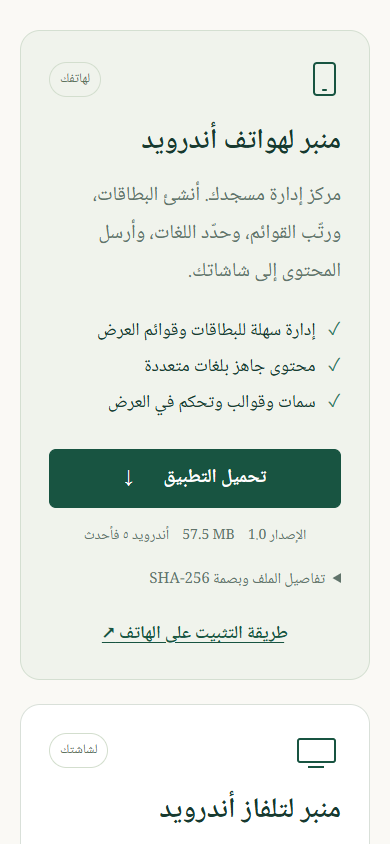
- حمّل تطبيق الهاتف. لا تحتاج عادةً إلى خيارات المطوّر أو تصحيح USB لتثبيت هذا الملف على هاتف أندرويد. سيطلب أندرويد إذن التثبيت عند فتح الملف. افتح هذه الصفحة على هاتفك واضغط تحميل تطبيق الهاتف أدناه. انتظر اكتمال التنزيل. ستحصل على ملف التثبيت، ويُسمّى أحيانًا APK. تحميل تطبيق الهاتف
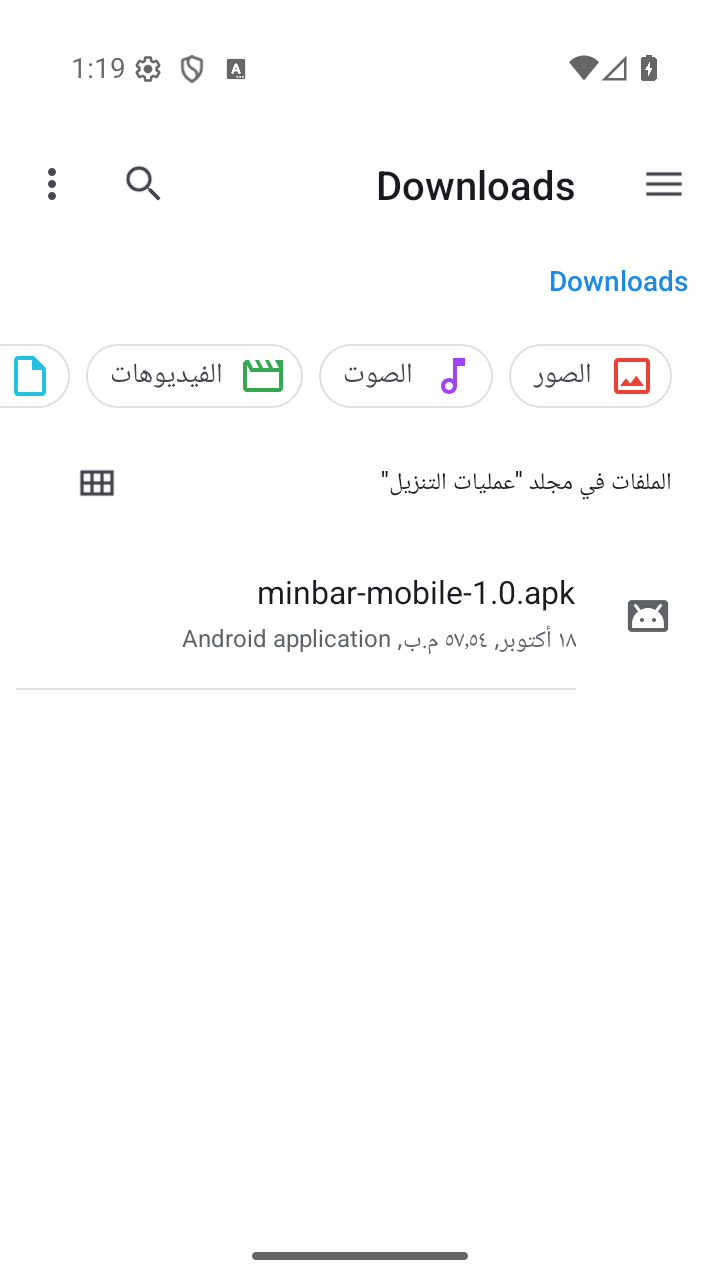
- افتح الملف الذي نزلته. اضغط إشعار التنزيل. إن لم تجده، افتح الملفات أو ملفاتي، ثم التنزيلات، واضغط الملف الذي يبدأ اسمه بـ minbar-mobile.
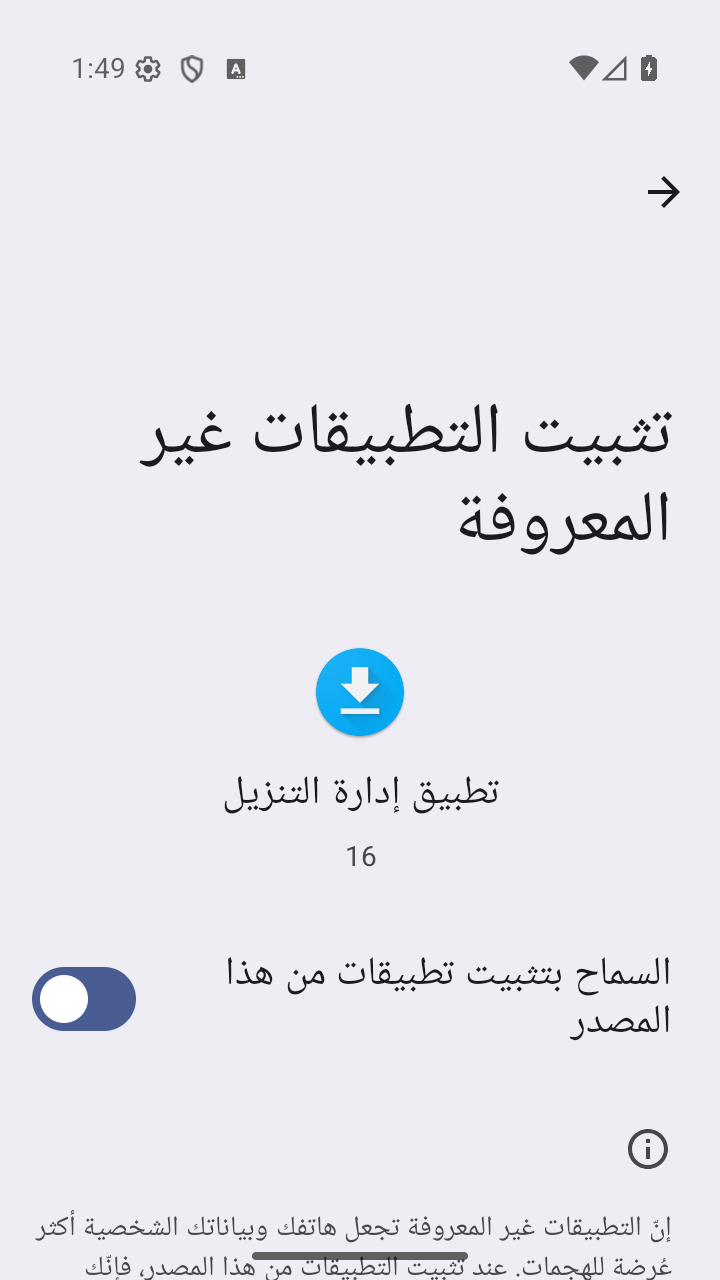
- اسمح للمصدر الذي يثبّت الملف عند الطلب. إذا طلب الهاتف السماح للتطبيق بتثبيت الملفات، اضغط الإعدادات في الرسالة، وفعّل السماح من هذا المصدر، ثم عُد إلى الملف الذي نزّلته. قد تختلف أسماء القوائم. إن لم تجد هذا الخيار، تواصل مع الدعم واذكر طراز هاتفك.
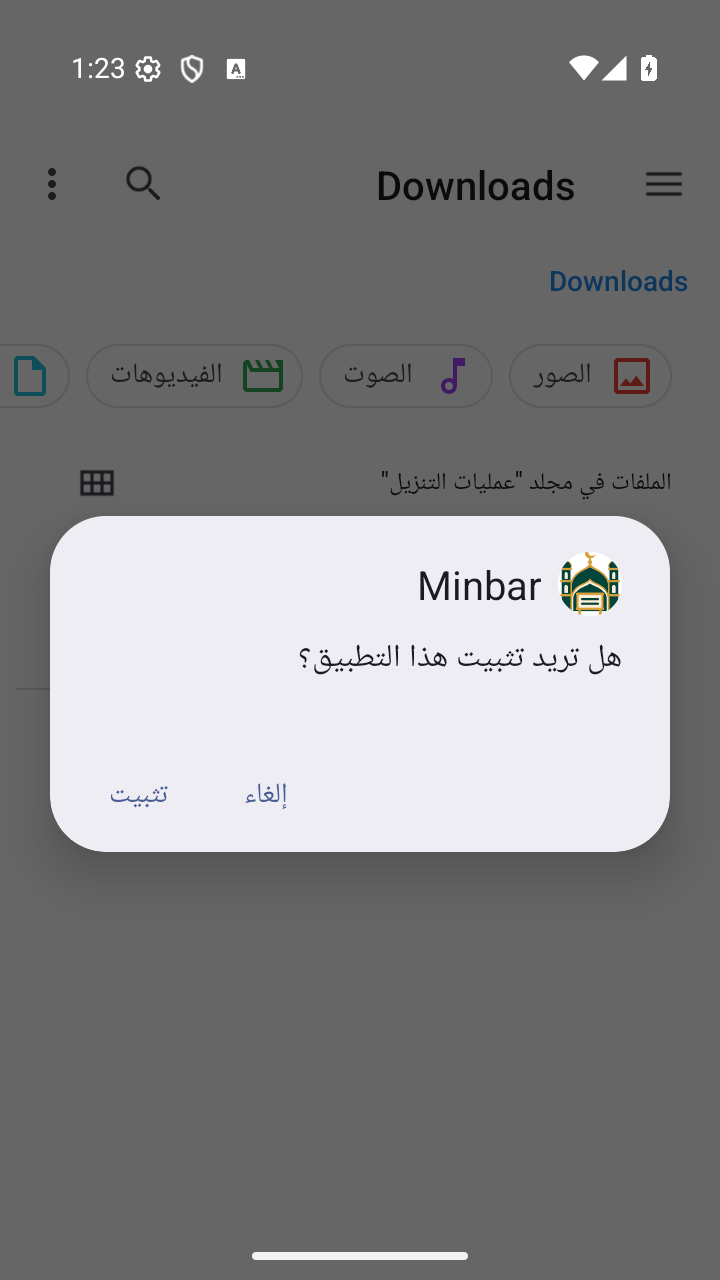
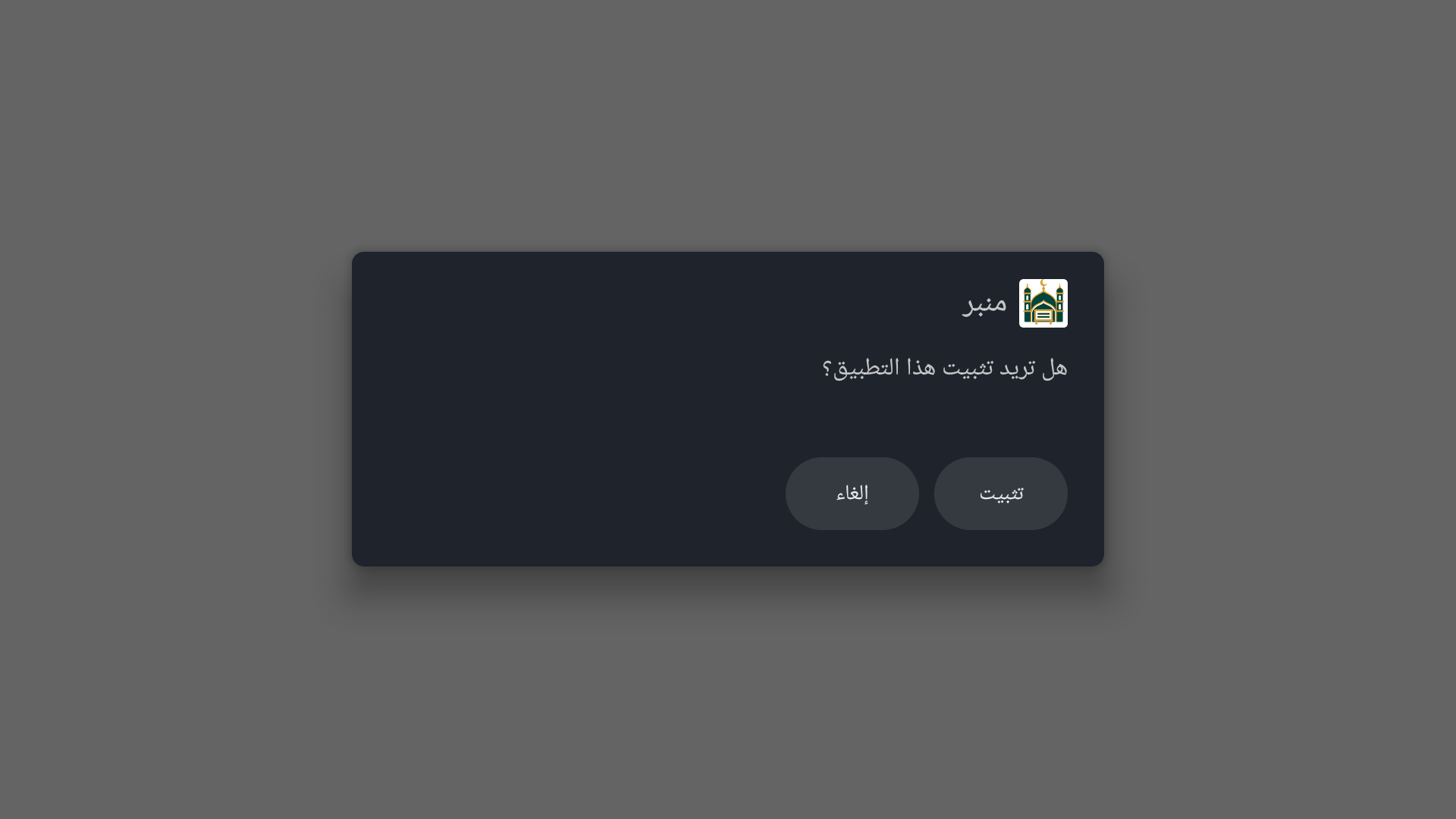
- ثبّت منبر وافتحه. اختر تثبيت، وانتظر اكتماله، ثم اختر فتح. يمكنك أيضًا العثور على منبر في قائمة تطبيقات الهاتف.
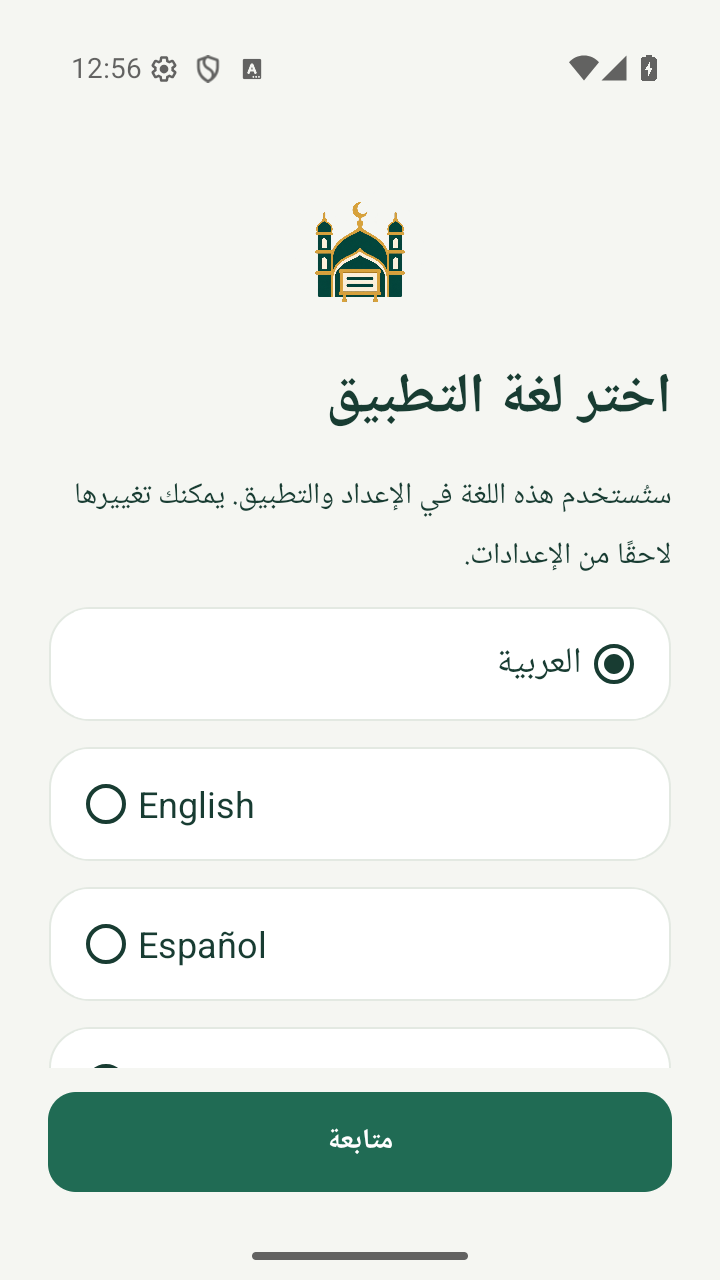
- أكمل خطوات التشغيل الأول. اختر لغة التطبيق، واتبع التعريف الأولي، وانتظر مراحل التحميل الموضّحة. أكمل إعداد المسجد والمسؤول المحلي كما يعرضه التطبيق. هذا إعداد داخل التطبيق وليس تسجيلًا في الموقع.
- أعد إذن التثبيت إلى وضعه السابق. عُد إلى تثبيت تطبيقات غير معروفة وأوقف السماح من هذا المصدر للمتصفح أو مدير الملفات. لا تحتاج أذونات الكاميرا والصور إلا عند اختيار استخدام تلك الميزات داخل منبر.
تجهيز Android TV أو Google TV
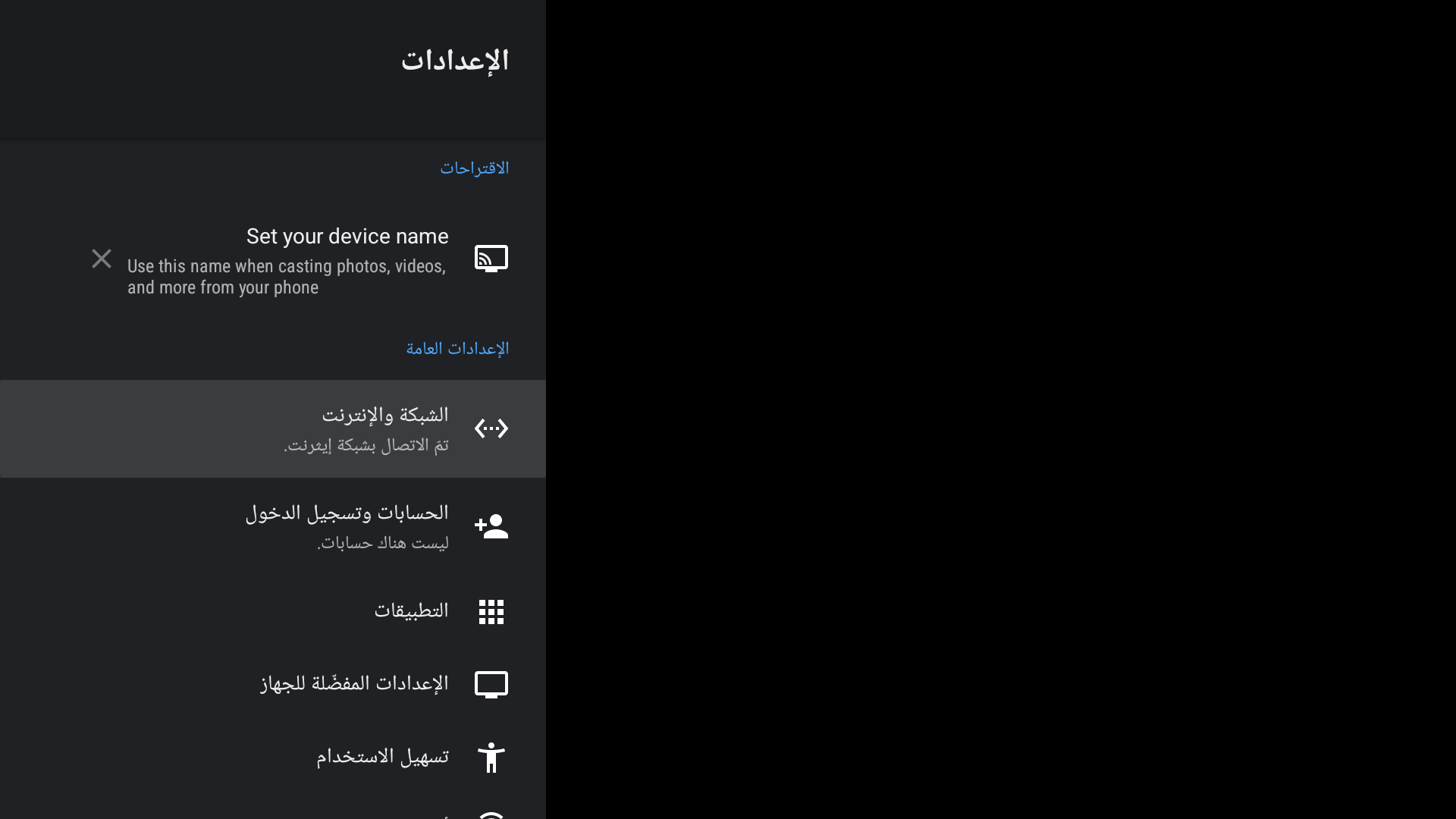
- افتح إعدادات التلفازاستخدم جهاز التحكم لفتح الإعدادات (رمز الترس) من الشاشة الرئيسية للتلفاز. هذه الخطوات خاصة بـ Android TV وGoogle TV؛ لنظامَي سامسونج Tizen وإل جي webOS إجراءات أخرى.
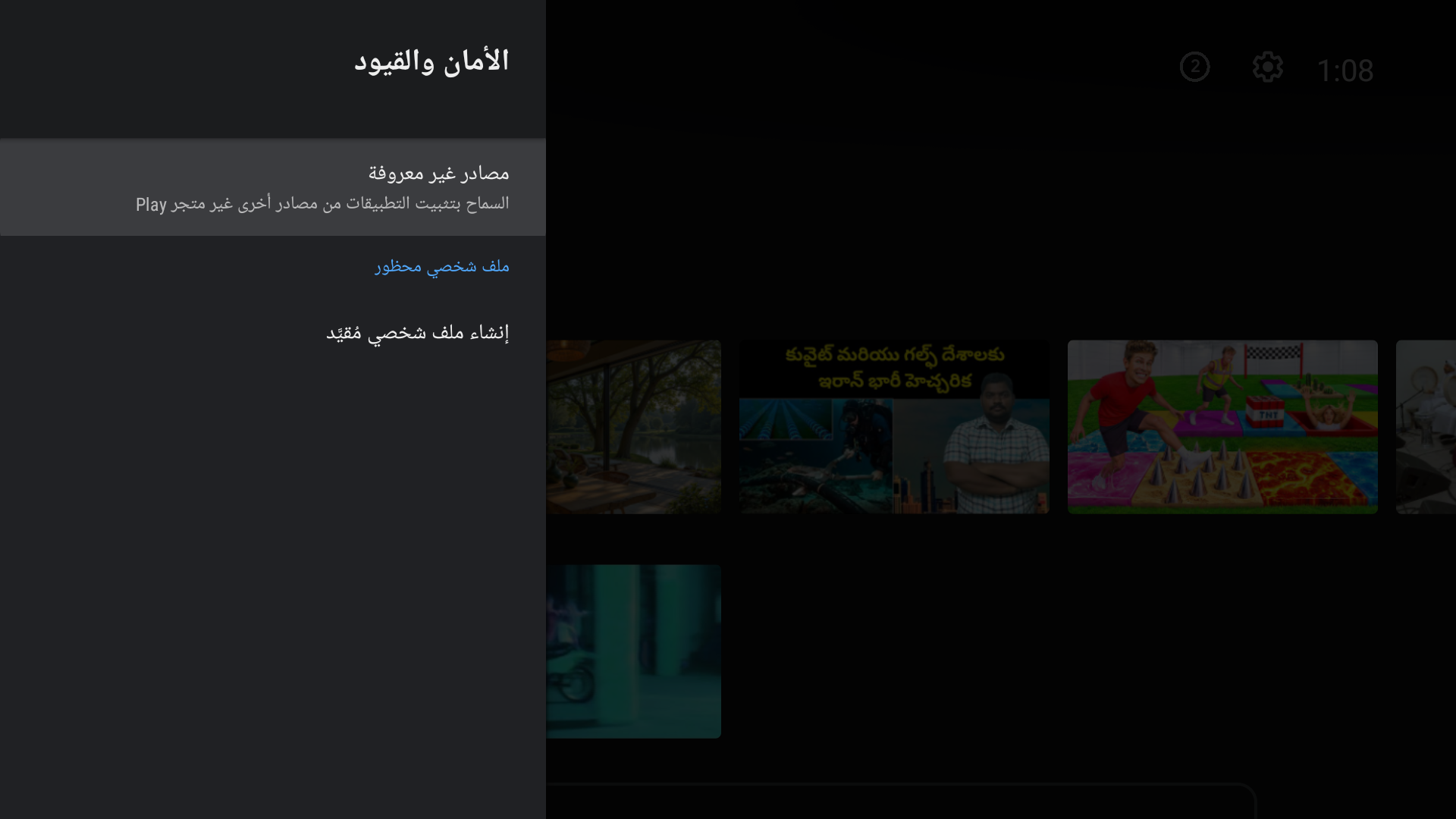
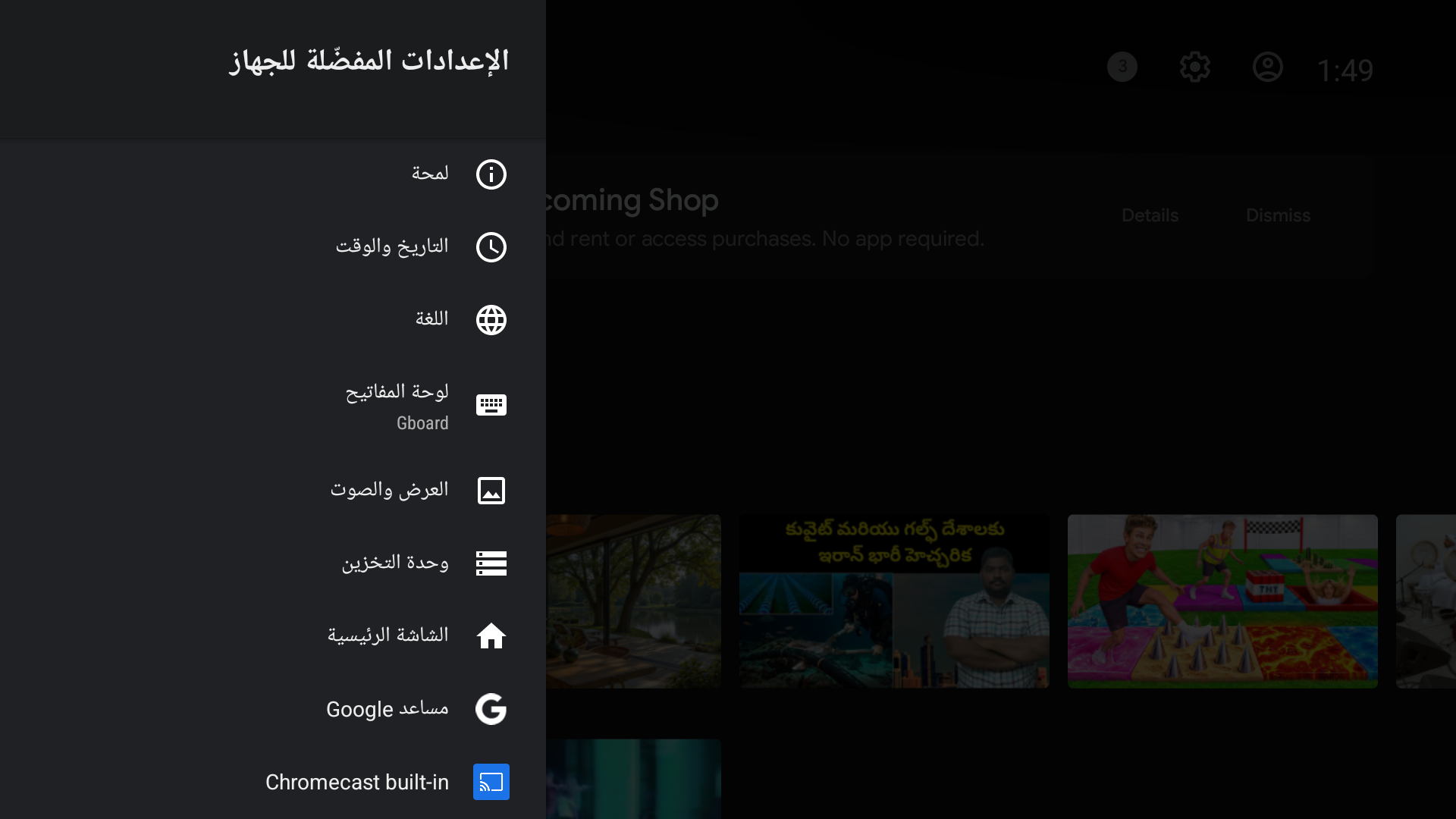
- تحقّق هل خيار التثبيت ظاهر بالفعلابحث ضمن التطبيقات ← وصول خاص للتطبيقات ← تثبيت تطبيقات غير معروفة، أو تفضيلات الجهاز ← الأمان والقيود ← مصادر غير معروفة. تختلف أسماء القوائم. إذا كان الخيار ظاهرًا، يمكنك تخطّي خطوات المطوّر. ستسمح فقط للتطبيق الذي يفتح ملف التثبيت عند الطلب. الخيار ظاهر — متابعة
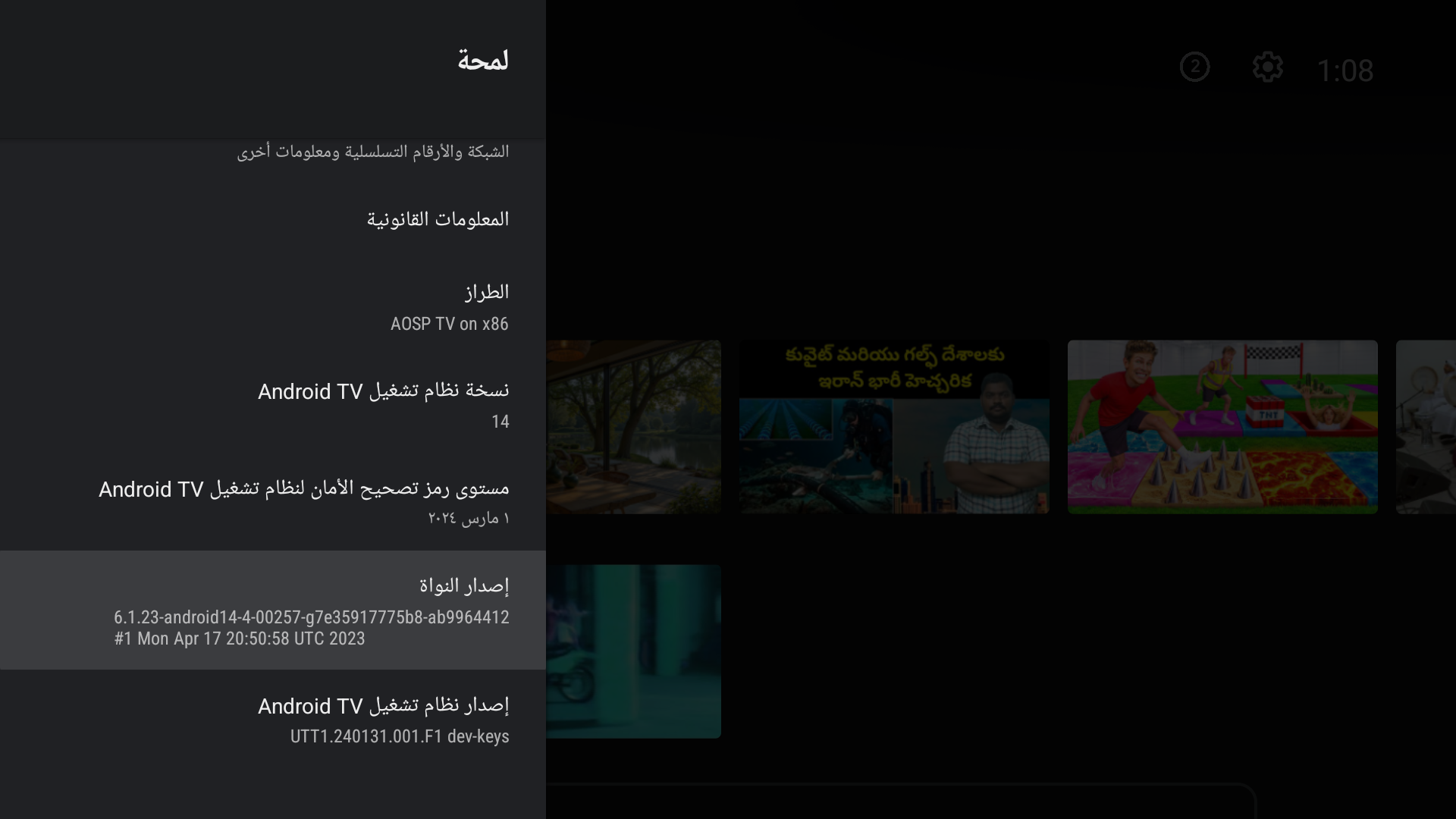
- إذا كان الخيار مخفيًا، افتح حولعُد إلى الإعدادات، ثم افتح النظام ← حول. وفي بعض الأجهزة يكون المسار تفضيلات الجهاز ← حول. ابحث عن إصدار نظام تشغيل Android TV أو رقم الإصدار (Build)، وليس رقم إصدار التطبيق.
- اضغط صف رقم الإصدار سبع مراتبعد تحديد صف إصدار نظام تشغيل Android TV أو Build، اضغط زر موافق في جهاز التحكم نحو سبع مرات حتى تظهر رسالة تفيد بأنك أصبحت مطوّرًا. وإذا ظهرت رسالة بأنك مطوّر بالفعل، فتابع. وإذا طلب التلفاز رمز PIN، فليدخله مالك التلفاز على الجهاز، ولا ترسله إلينا.
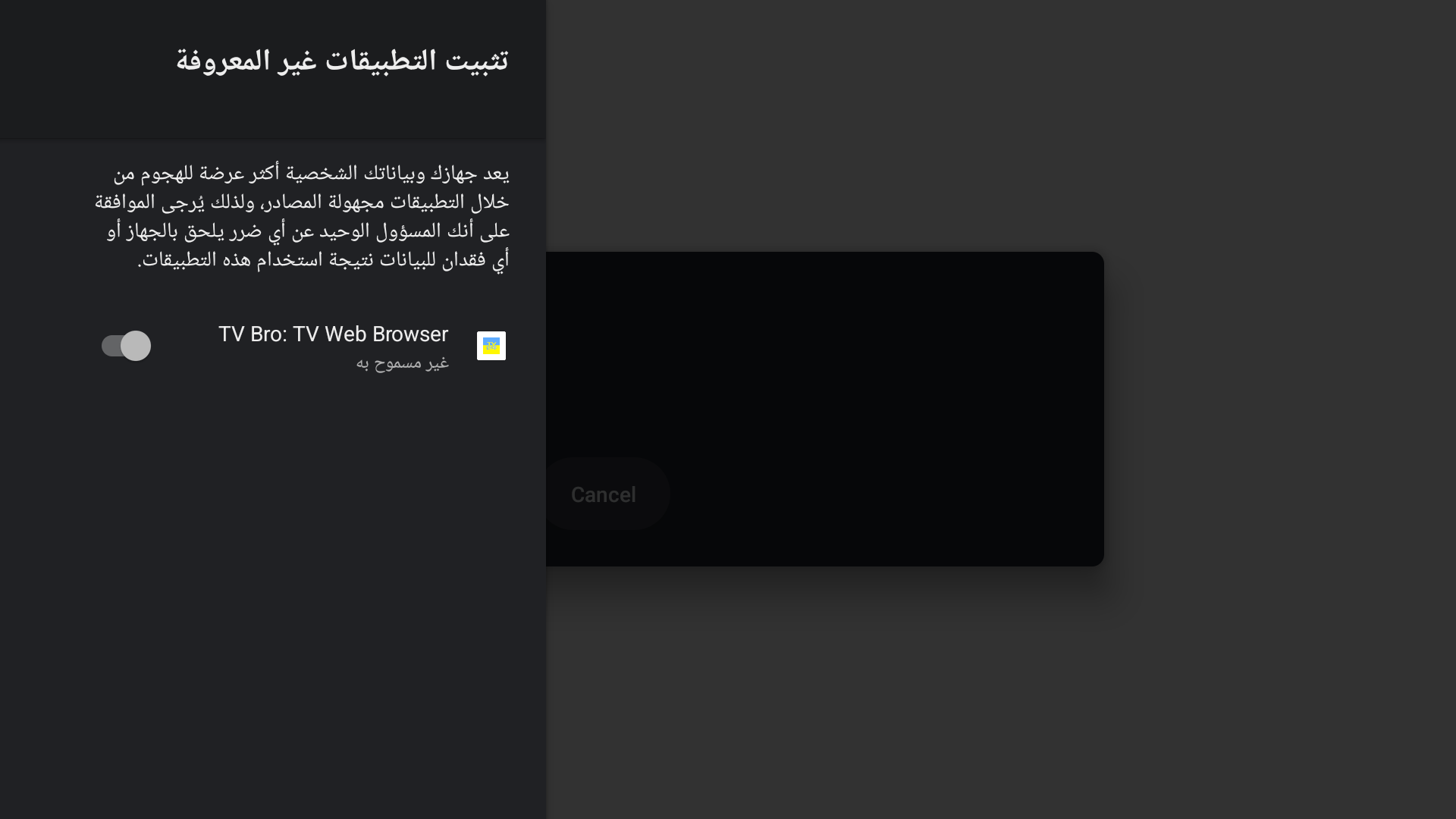
- عُد إلى إذن التثبيتعُد إلى التطبيقات أو الأمان والقيود، وابحث مجددًا عن تثبيت تطبيقات غير معروفة أو مصادر غير معروفة. تابع أدناه لاختيار طريقة الحصول على ملف التلفاز. وعندما يُطلب منك ذلك، اسمح للمتصفح أو تطبيق الملفات المستخدم فقط. أبقِ تصحيح USB والشبكة متوقفًا، وأبقِ Play Protect مفعّلًا. وإذا بقي الخيار غير متاح أو كان الجهاز تحت إدارة جهة أخرى، فتواصل مع مالك التلفاز أو الدعم بدلًا من تغيير إعدادات أخرى.
٢. التثبيت على Android TV أو Google TV
أولًا انقل ملف تثبيت التلفاز إلى التلفاز نفسه. اختر طريقة واحدة فقط أدناه، ثم اتبع «إكمال التثبيت». إن لم تكن معتادًا على هذه الخطوات، اطلب مساعدة شخص في هذا الإعداد لمرة واحدة.
هذه الخطوات خاصة بنظامَي Android TV وGoogle TV. لنظام سامسونج أو إل جي الخاص بهما، اختر علامة تلفازك أعلاه بدلًا من ذلك.
تلفازي يحتوي على متصفح إنترنت
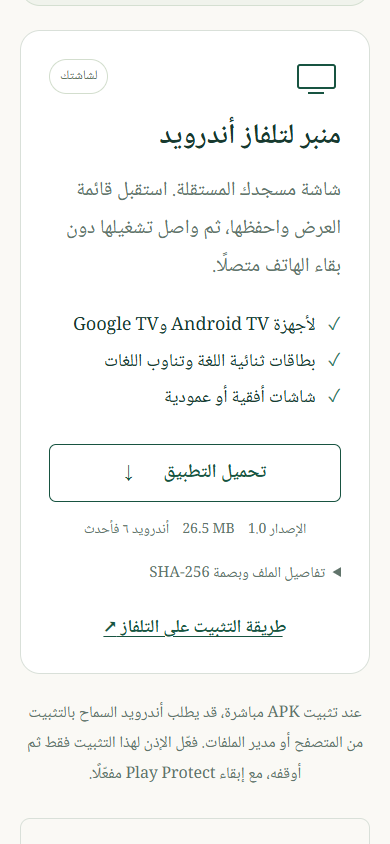
- إذا كان التلفاز يحتوي على متصفح يدعم تنزيل الملفات، افتح minbar.thetechidea.app واختر منبر لتلفاز أندرويد ← تحميل التطبيق.
- انتظر اكتمال التنزيل، ثم افتح التنزيلات في المتصفح أو مدير ملفات متوافقًا مع التلفاز واختر ملف APK الذي يبدأ اسمه بـ minbar-tv. تابع خطوات التثبيت أدناه.
أريد إرسال الملف من هاتفي
- نزّل ملف التلفاز على الهاتف من بطاقة تنزيل تطبيق التلفاز. هذا الملف مخصّص للتلفاز؛ لا تثبّته على الهاتف. تحميل ملف التلفاز
- استخدم أداة نقل ملفات تثق بها وتدعم التلفاز. إذا احتاجت إلى تطبيق مرافق، فثبّته على الهاتف والتلفاز من متجر كل جهاز. قد تتطلب هذه المتاجر والأدوات حساباتها وأذوناتها الخاصة؛ أما موقع منبر فلا يتطلب حسابًا.
- صِل الجهازين بشبكة Wi-Fi واحدة. اختر الاستقبال في أداة النقل على التلفاز. ومن الهاتف اختر الإرسال، وحدّد ملف minbar-tv الذي نزّلته، ثم اختر تلفازك من قائمة أجهزة الأداة.
- انتظر اكتمال النقل. افتح الملف المستلَم على التلفاز من الأداة أو من مدير ملفات التلفاز، ثم اتبع خطوات التثبيت أدناه.
أريد استخدام ذاكرة USB
- انسخ ملف minbar-tv الذي نزّلته إلى وحدة USB باستخدام هاتف مع محوّل USB متوافق أو أي جهاز تستخدمه. ثم صِل الوحدة بالتلفاز.
- افتح مدير ملفات يدعم التلفاز، واسمح بالوصول إلى الوحدة عند الطلب، ثم اختر ملف APK. إذا لم تظهر الوحدة، فتحقّق من المنافذ والصيغ التي تدعمها الشركة المصنّعة أو استخدم طريقة أخرى. لا تهيّئ وحدة تحتوي على ملفات تحتاجها.
إكمال التثبيت على التلفاز
- إذا أبلغك التلفاز بأن المصدر لا يستطيع تثبيت التطبيقات، فافتح زر الإعدادات في الرسالة. اسمح بالتثبيت للمتصفح أو مدير الملفات أو أداة النقل التي تفتح ملف APK. ابحث عن تثبيت تطبيقات غير معروفة / مصادر غير معروفة ضمن التطبيقات أو الأمان والقيود؛ تختلف التسمية حسب الجهاز. إذا كان الخيار غائبًا أو مقيّدًا، فاتبع إرشادات الشركة المصنّعة بدلًا من تغيير إعدادات غير مرتبطة.
- عُد إلى ملف APK واختر تثبيت. انتظر اكتماله، ثم اختر فتح. وعند الحاجة افتح الإعدادات ← التطبيقات ← منبر ← فتح؛ ويتوفر للمشغّل أيضًا مدخل في قائمة تطبيقات Android TV.
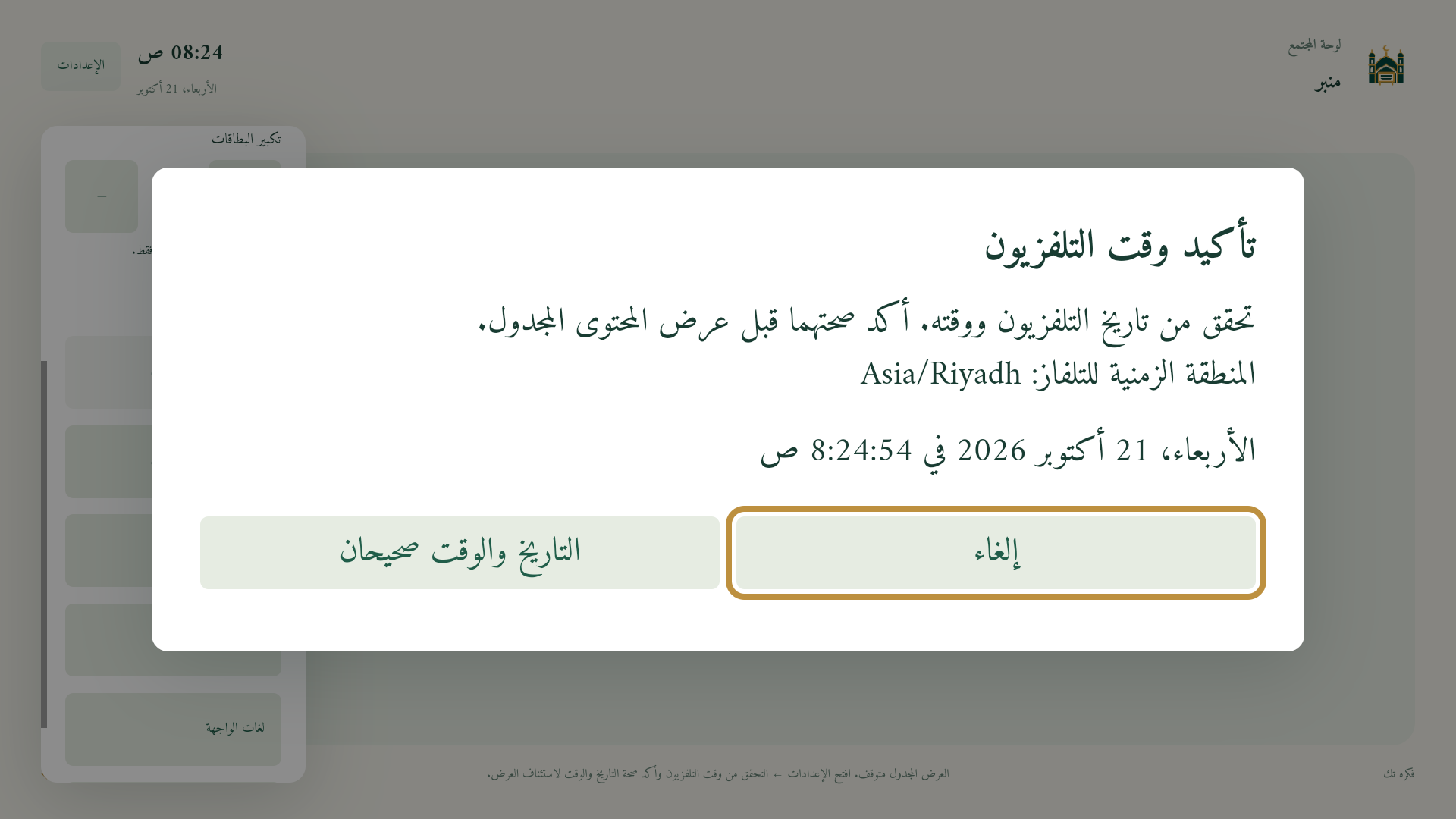
- إذا طلب منبر تأكيد الساعة، فتحقّق أولًا من التاريخ والوقت والمنطقة الزمنية الفعلية للتلفاز. صحّحها في إعدادات التلفاز عند الحاجة؛ فبداية عرض البطاقات وانتهاؤها يعتمدان على ساعة صحيحة.
- استخدم جهاز التحكم لفتح إعدادات منبر واختيار اللغة وخيارات العرض، ثم افتح شاشة اتصال الهاتف استعدادًا للإقران. بعد التثبيت، أوقف إذن تثبيت التطبيقات غير المعروفة للمصدر مجددًا، وأبقِ Play Protect مفعّلًا.
تلفاز سامسونج
مثبّت منبر الخاص بتلفاز سامسونج غير متاح هنا بعد.
لن يعمل ملف تلفاز أندرويد على نظام سامسونج Tizen. المسار الذي نستهدفه للاستخدام اليومي هو التثبيت من متجر تطبيقات تلفاز سامسونج بعد تجهيز التطبيق الخاص به واعتماده. التطبيق غير مدرج فيه بعد.
هل يمكن لشخص تثبيته من خارج المتجر؟
نعم تقنيًا، عبر مسارات سامسونج للمطوّرين والاختبار التي تحتاج إلى إعداد متخصّص. نسخ ملف تطبيق سامسونج العادي (.wgt) إلى USB لا يثبّته. وتوفّر سامسونج مسارًا منفصلًا ومرخّصًا لعرض تجريبي عبر USB. لا نوفر بعد مثبّت سامسونج مؤهّلًا أو حزمة العرض التجريبي؛ وهذا ليس مسار الإعداد للمستخدم العادي.
إرشادات سامسونج للتثبيت (بالإنجليزية)تلفاز إل جي
مثبّت منبر الخاص بتلفاز إل جي غير متاح هنا بعد.
لن يعمل ملف تلفاز أندرويد على نظام إل جي webOS. المسار الذي نستهدفه للاستخدام اليومي هو التثبيت من متجر تطبيقات تلفاز إل جي بعد تجهيز التطبيق الخاص به واعتماده. التطبيق غير مدرج فيه بعد.
هل يمكن لشخص تثبيته من خارج المتجر؟
نعم، توفّر إل جي وضع المطوّر للاختبار، ويتطلب حساب مطوّر لدى إل جي وكمبيوتر. يجب الحفاظ على جلسته؛ وعند إيقاف وضع المطوّر تُحذف تطبيقات الاختبار المثبّتة فيه. لا نوصي به لإعداد مسجد دائم يعمل دون إنترنت، ولا نوفر هنا بعد مثبّت إل جي مؤهّلًا.
إرشادات وضع المطوّر من إل جي (بالإنجليزية)٣. الاتصال وعرض أول قائمة
- استخدم شبكة Wi-Fi واحدة صِل الهاتف والتلفاز بشبكة Wi-Fi نفسها في المسجد، وافتح منبر على الجهازين. لا تحتاج إلى الإنترنت لإرسال القائمة. تجنّب شبكة الضيوف التي تمنع الأجهزة من التواصل. احتفظ بالهاتف وجهاز تحكم التلفاز بجانبك.
- من الهاتف: أضف تلفازك اضغط التلفاز من القائمة أسفل الهاتف، ثم زر + بجانب العنوان. في المرة الأولى فقط، قد يطلب منبر اسم المسجد: أدخله واضغط إنشاء. تُحفظ هذه البيانات على هاتفك، ولا تحتاج إلى التسجيل في الموقع. إذا كان تلفازك ظاهرًا في القائمة، يمكنك تخطّي الإقران والمتابعة من خطوة اختيار لغات القائمة أدناه.
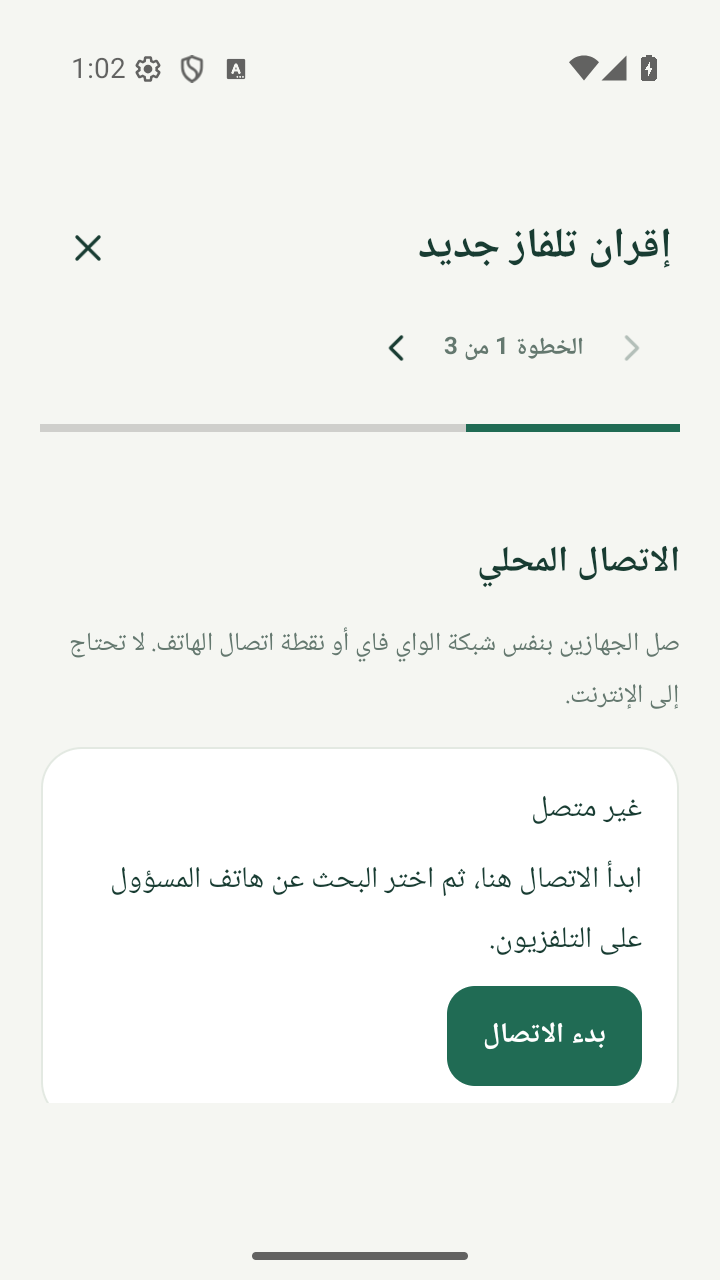
- من الهاتف: ابدأ الاتصال في شاشة إقران تلفاز جديد، اضغط بدء الاتصال واترك الشاشة مفتوحة. بذلك يصبح الهاتف متاحًا ليعثر عليه التلفاز؛ لم تُرسل قائمة عرض بعد.
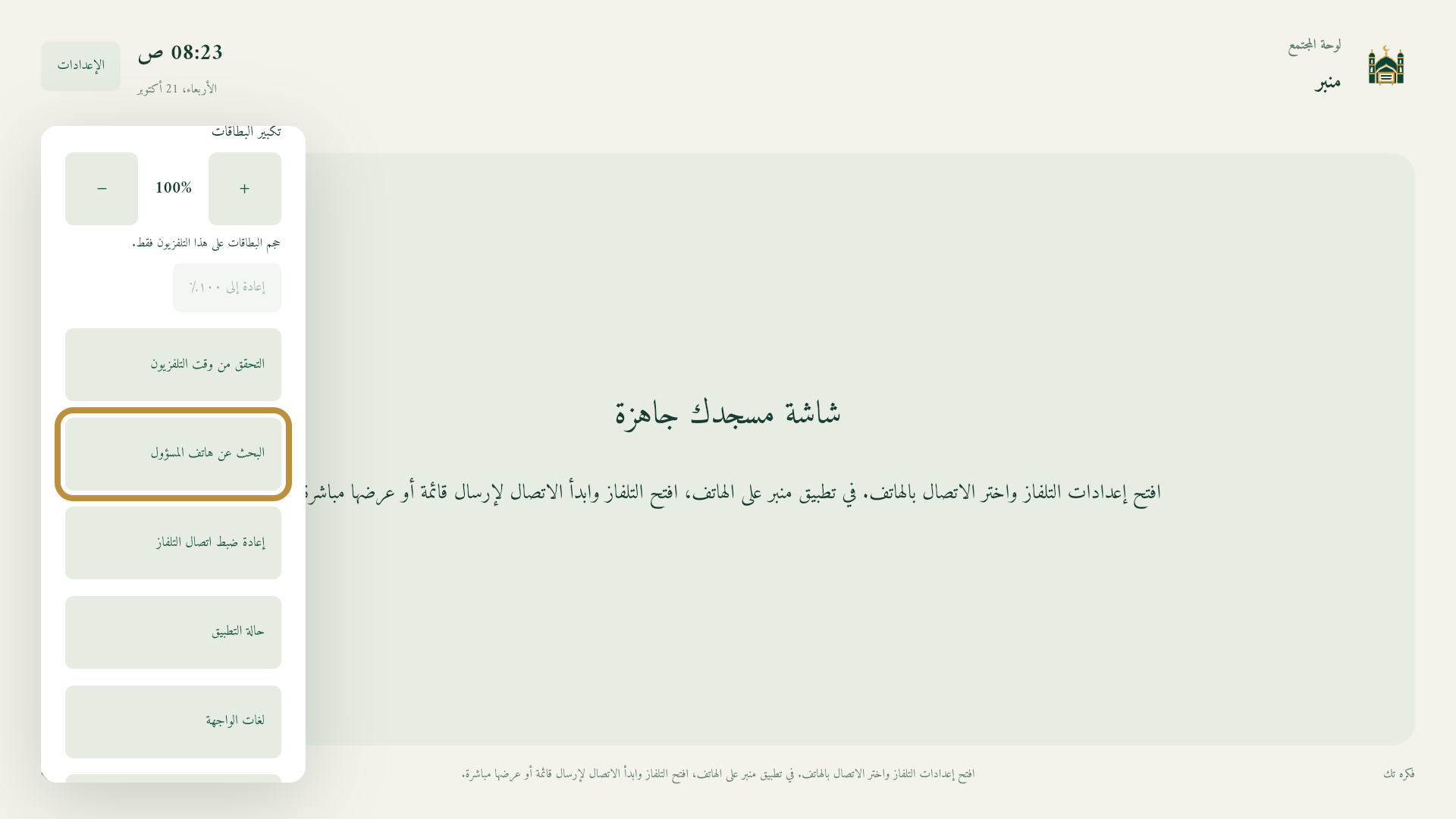
- من التلفاز: ابحث عن هاتفك باستخدام جهاز التحكم، افتح إعدادات منبر ثم البحث عن هاتف المسؤول. مرّر داخل الإعدادات إلى أسفل إذا لم يظهر الزر. اختر الهاتف الذي يظهر باسم مسجدك. إذا لم يظهر، فتحقّق من بقاء الاتصال نشطًا على الهاتف ومن اتصال الجهازين بشبكة Wi-Fi واحدة، ثم أعد البحث. لا تحتاج إلى إدخال عنوان IP.
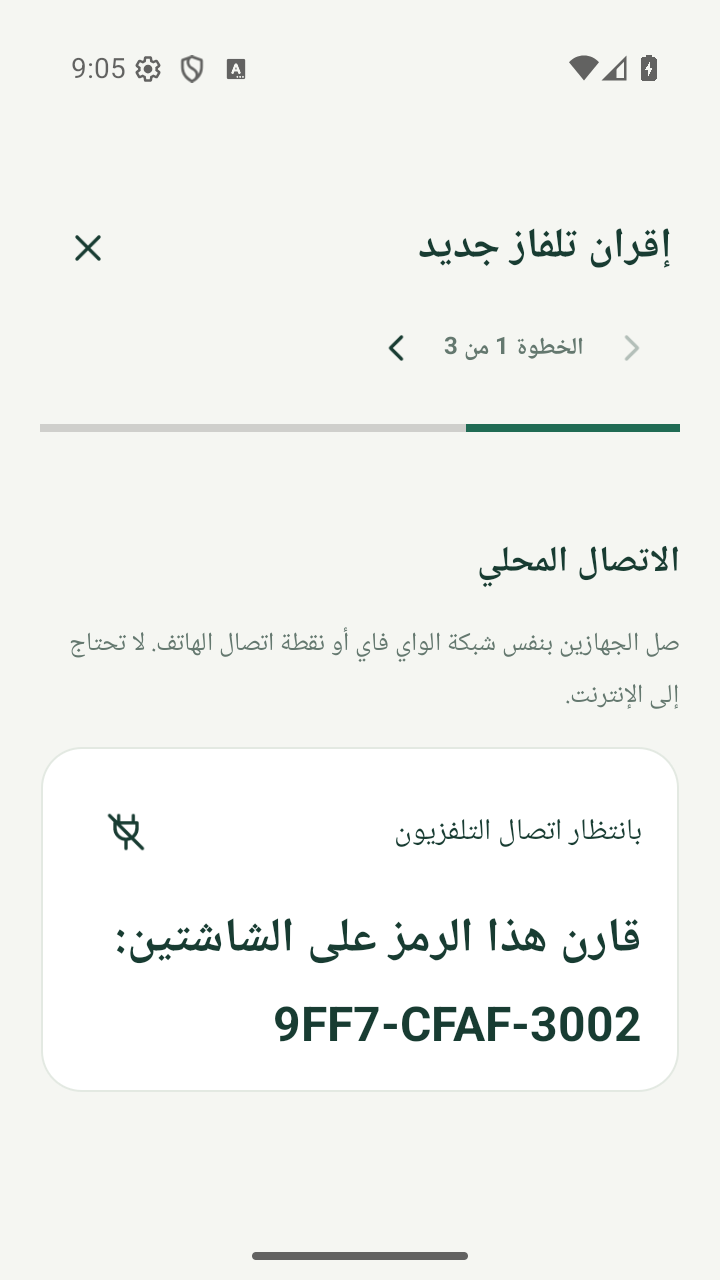
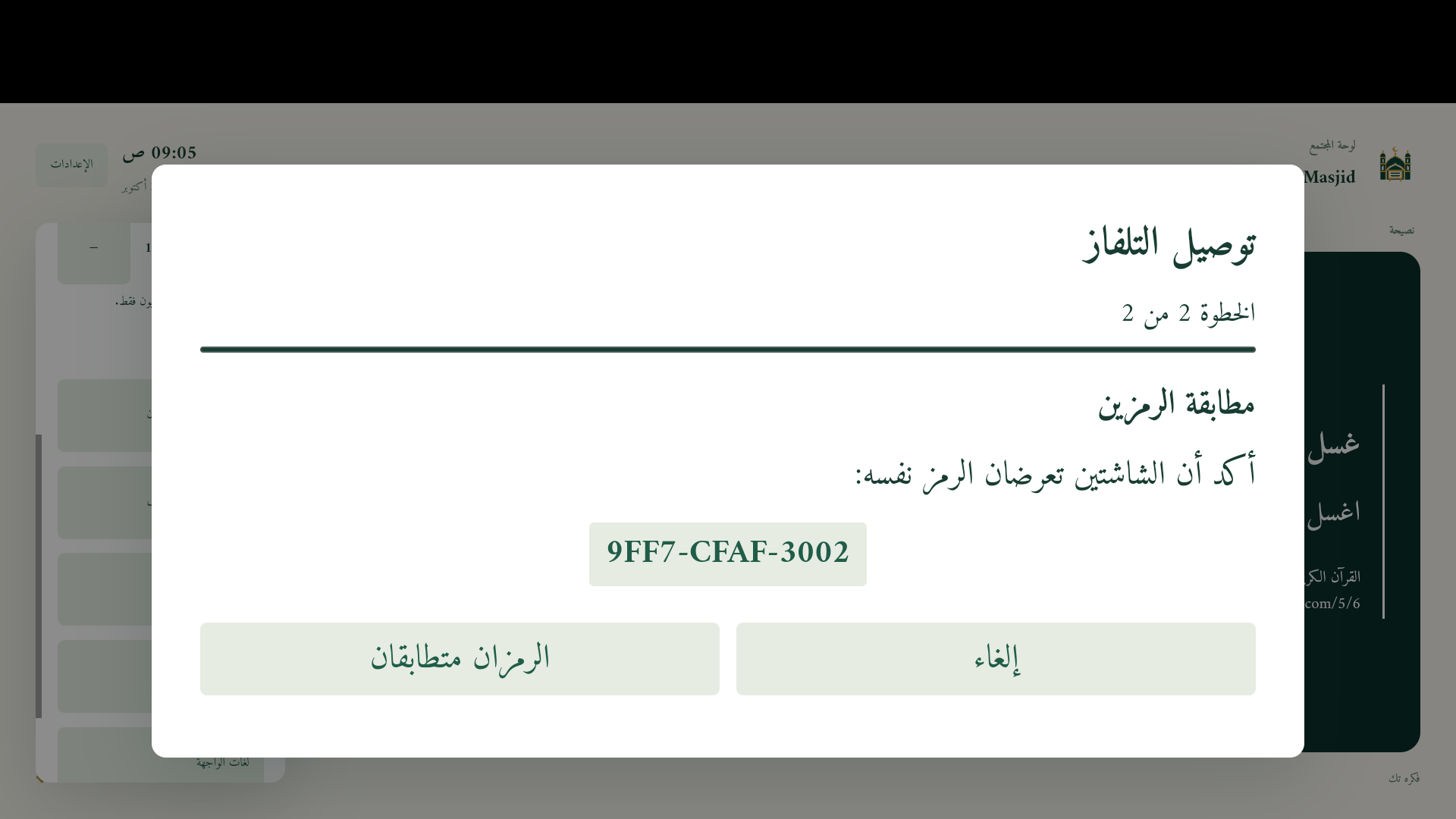
- طابق الرمز على الشاشتين اقرأ الرمز على الهاتف وعلى التلفاز. يجب أن يتطابقا تمامًا. عند التطابق فقط، اختر الرمزان متطابقان على التلفاز، ثم انتظر ظهور متصل على الهاتف. أكمل أي تأكيد إضافي يعرضه التطبيق. الرموز في الصور أمثلة منتهية الصلاحية؛ استخدم الرموز الظاهرة الآن على جهازيك. إذا اختلفت أو انتهت صلاحيتها، فألغِ الاتصال وابدأ اتصالًا جديدًا.
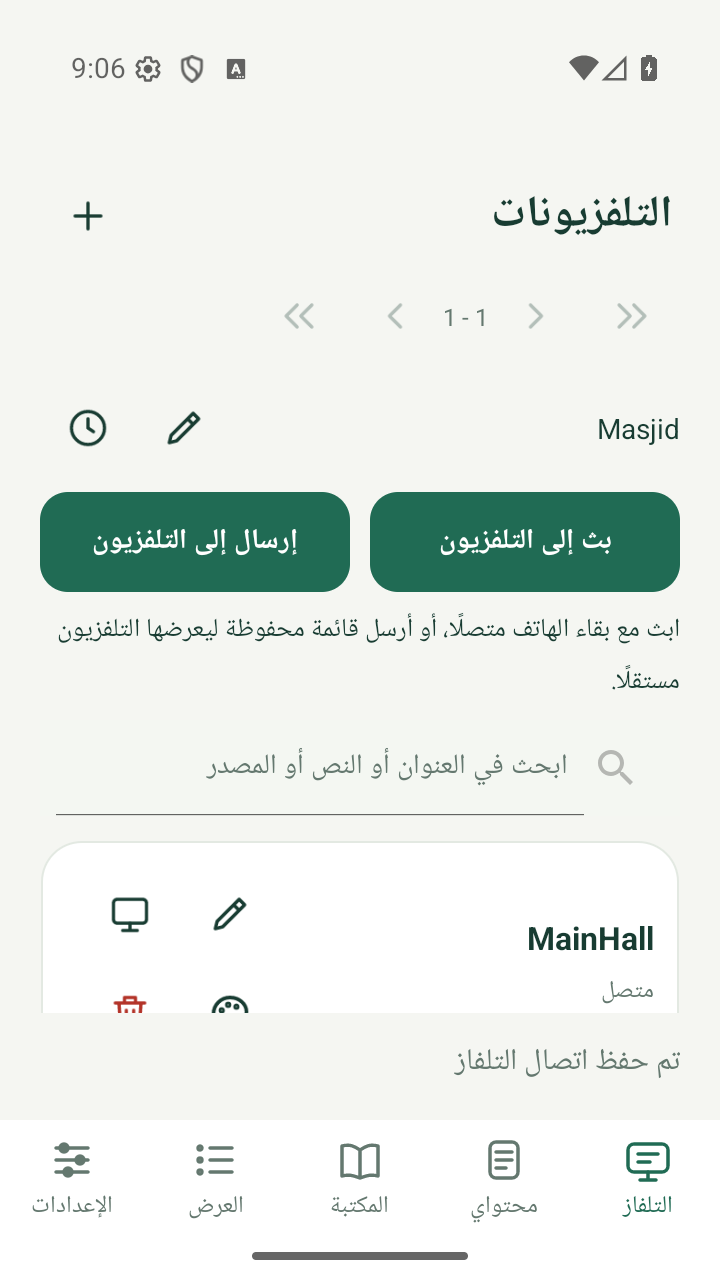
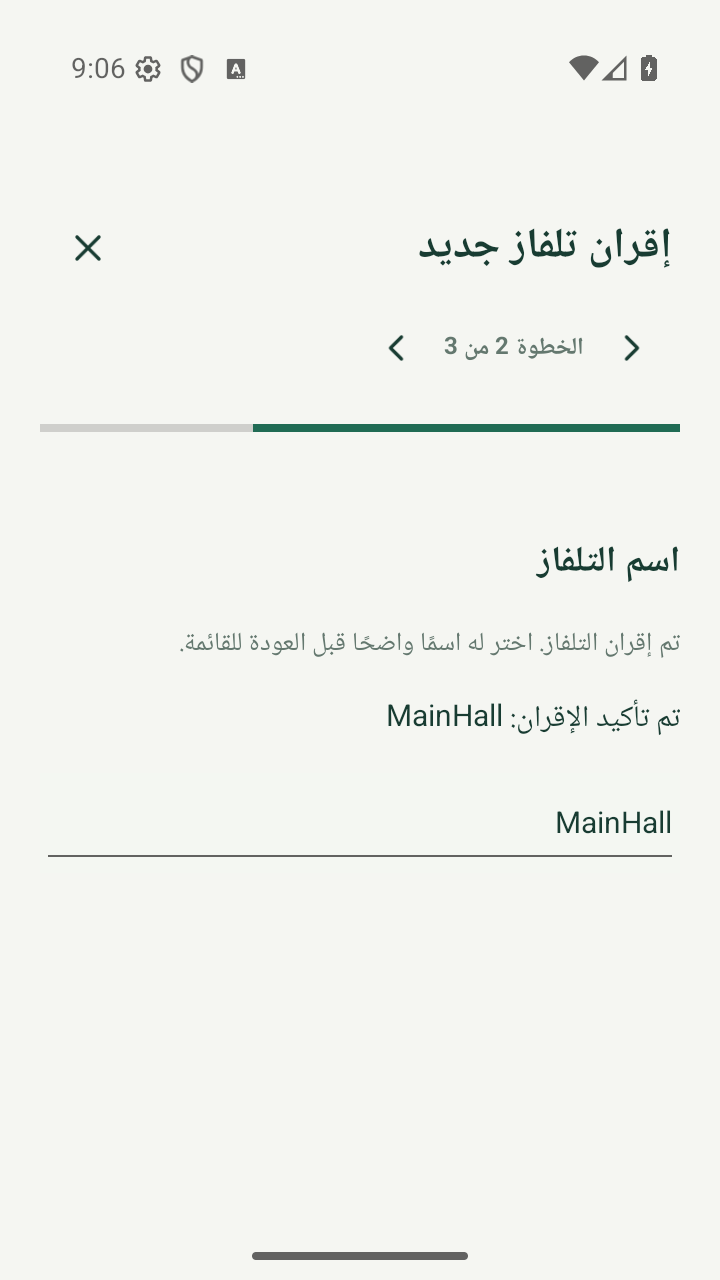
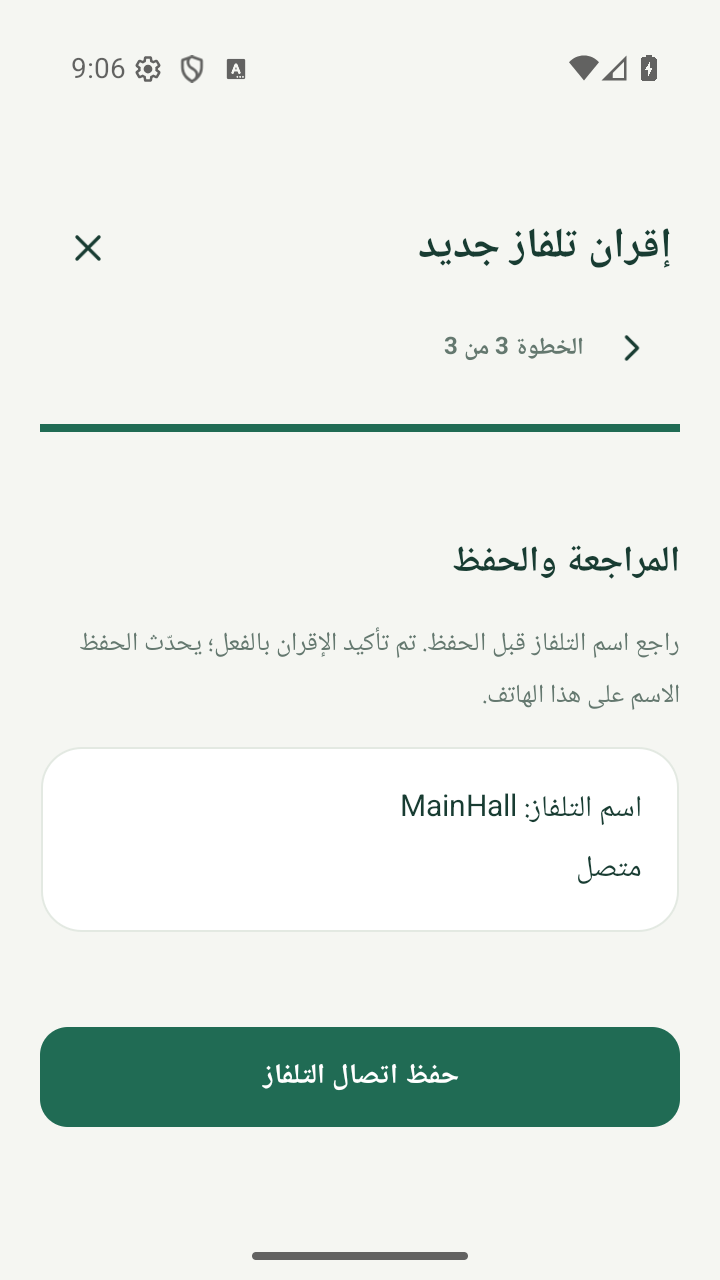
- من الهاتف: سمِّ التلفاز واحفظه بعد تأكيد الاتصال، اضغط سهم التالي بجانب رقم الخطوة على الهاتف. أدخل اسمًا واضحًا مثل مصلى الرجال، ثم اضغط سهم التالي. راجع الملخص واضغط حفظ اتصال التلفاز. يجب أن يظهر الآن ضمن التلفاز. تحتاج إلى هذه الخطوات مرة واحدة لكل تلفاز.
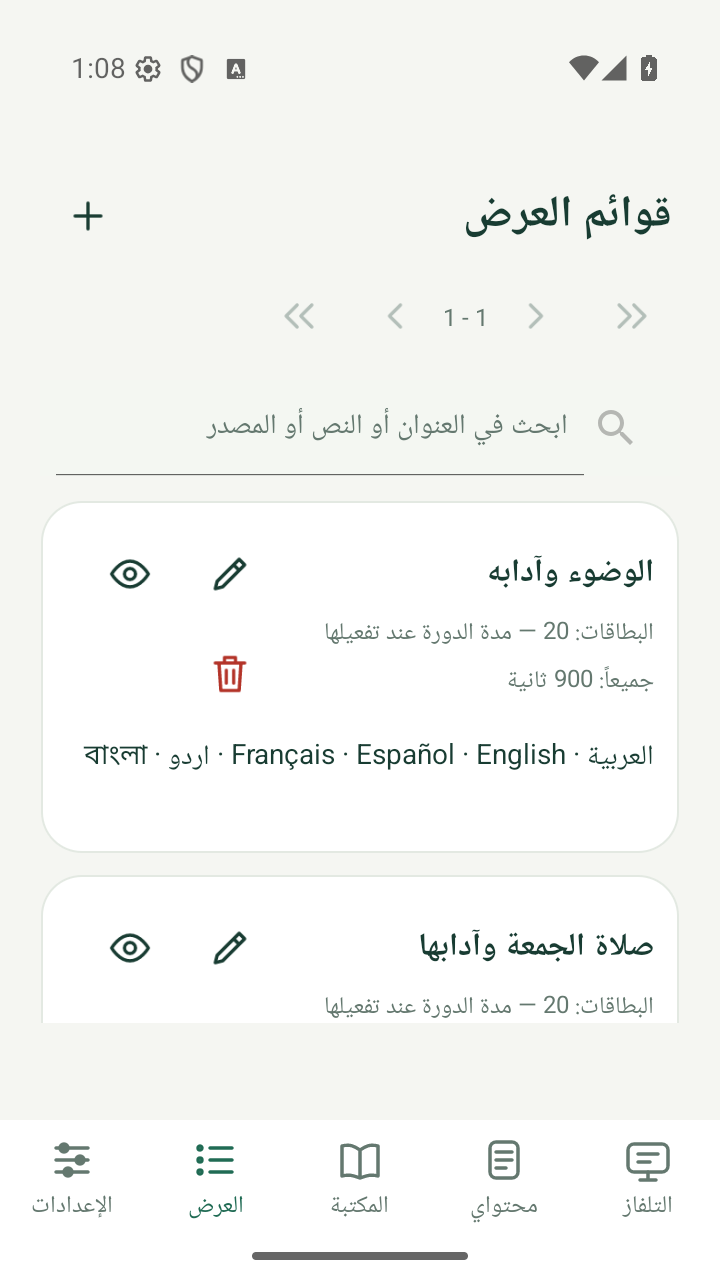
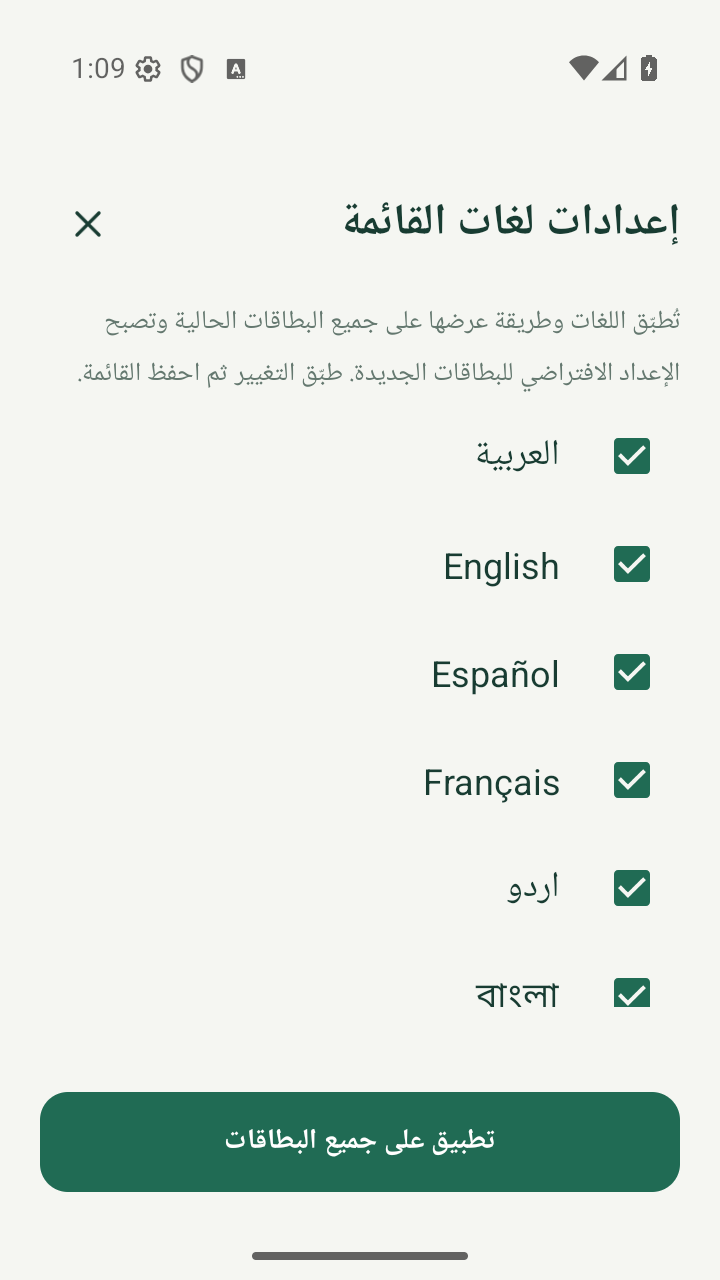
- اختر لغات قائمة العرض من الهاتف، افتح العرض واضغط القلم بجانب قائمة جاهزة. في خطوة بطاقاتها، افتح إعدادات لغات القائمة. اختر لغة واحدة أو أكثر، واضغط تطبيق على جميع البطاقات، ثم أكمل خطوات القائمة واحفظها. مثلًا، اختيار العربية والأردية يطبّق على جميع بطاقاتها. هذا الحفظ يجهّز القائمة على الهاتف؛ يتغيّر عرض التلفاز بعد إرسالها.
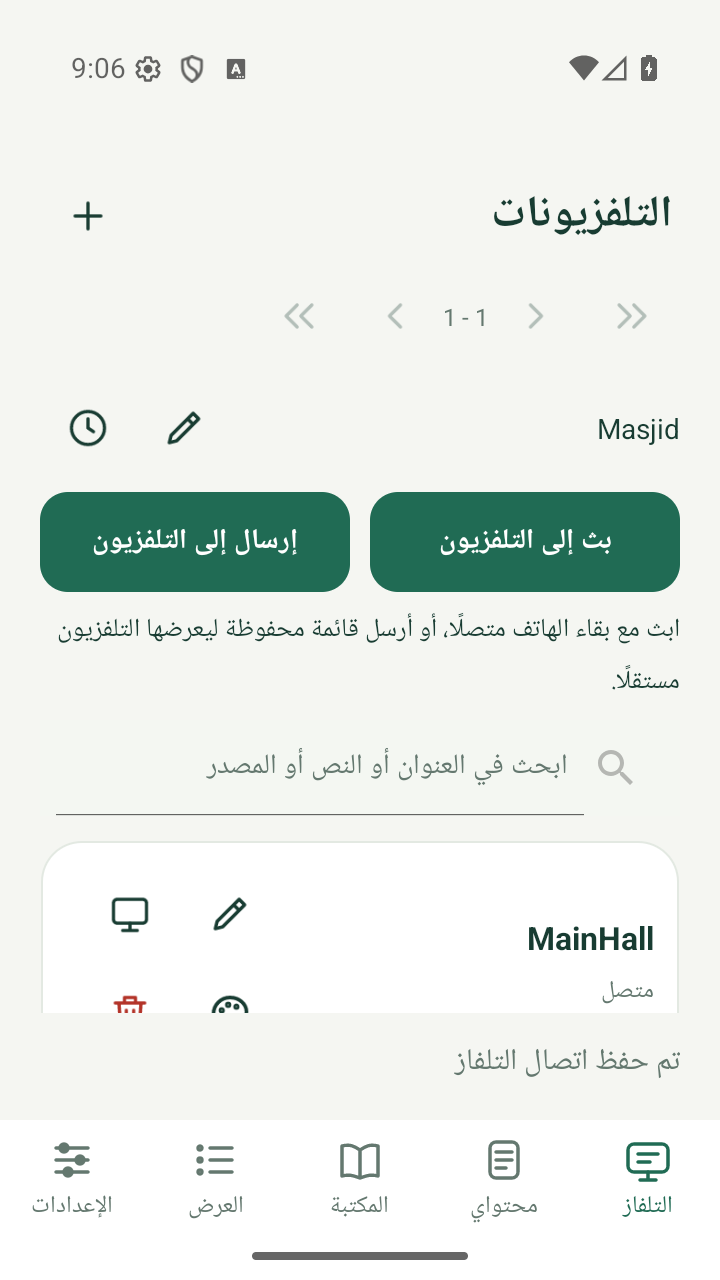
- من الهاتف: اختر الإرسال إلى التلفاز عُد إلى التلفاز واضغط إرسال إلى التلفاز. يرسل هذا الخيار قائمة محفوظة ليشغّلها التلفاز مستقلًا. أما البث إلى التلفاز فيعتمد على بقاء الهاتف متصلًا؛ استخدم الإرسال إلى التلفاز في هذا الدليل.
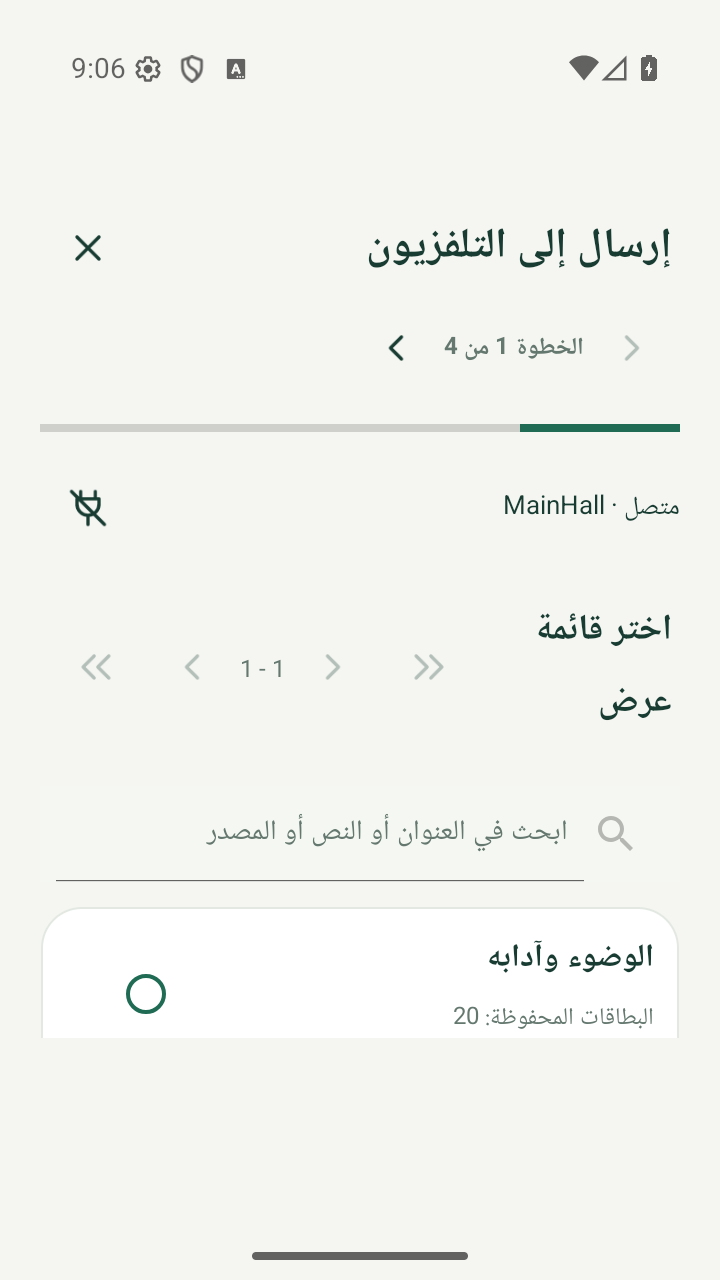
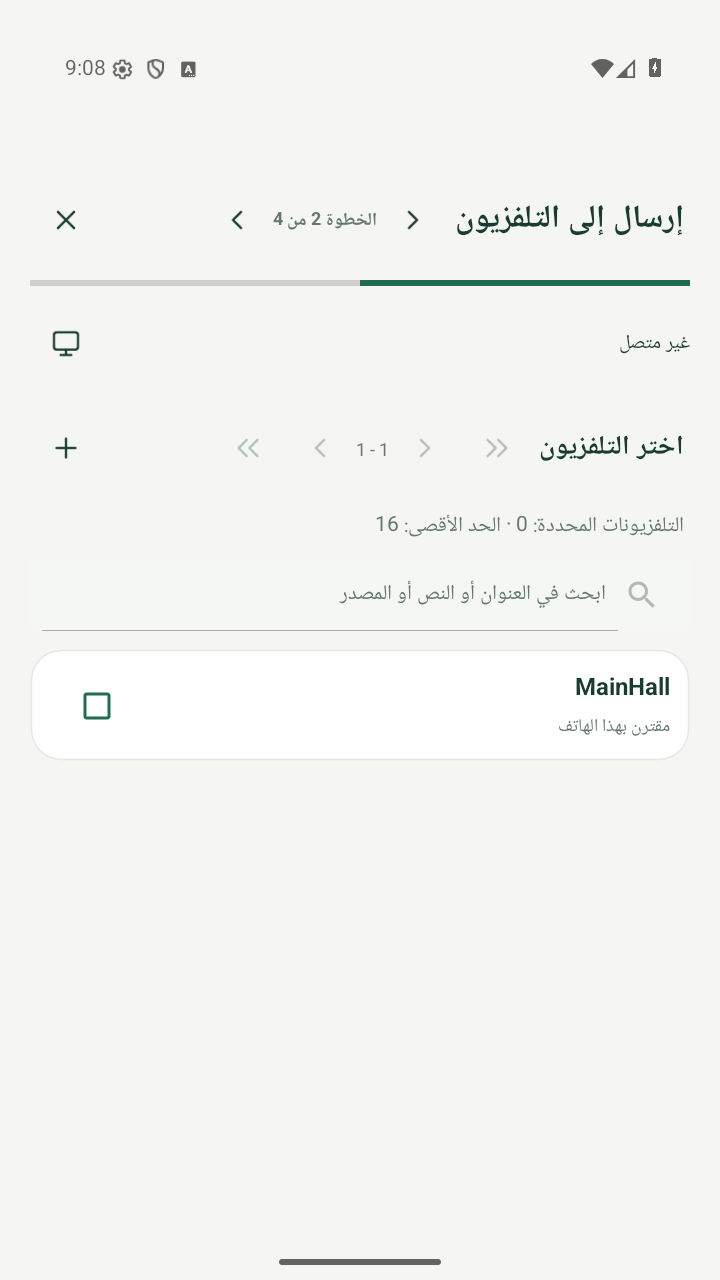
- اختر القائمة والتلفاز المطلوب في خطوات الإرسال، اختر قائمتك المحفوظة ثم اضغط التالي. اختر التلفاز بالاسم الذي حفظته ثم التالي. في المحاولة الأولى، اختر تلفازًا واحدًا لتتمكن من متابعة شاشته بسهولة. أبقِ اتصال الهاتف نشطًا، واتبع أي رسالة اتصال تظهر قبل المتابعة.
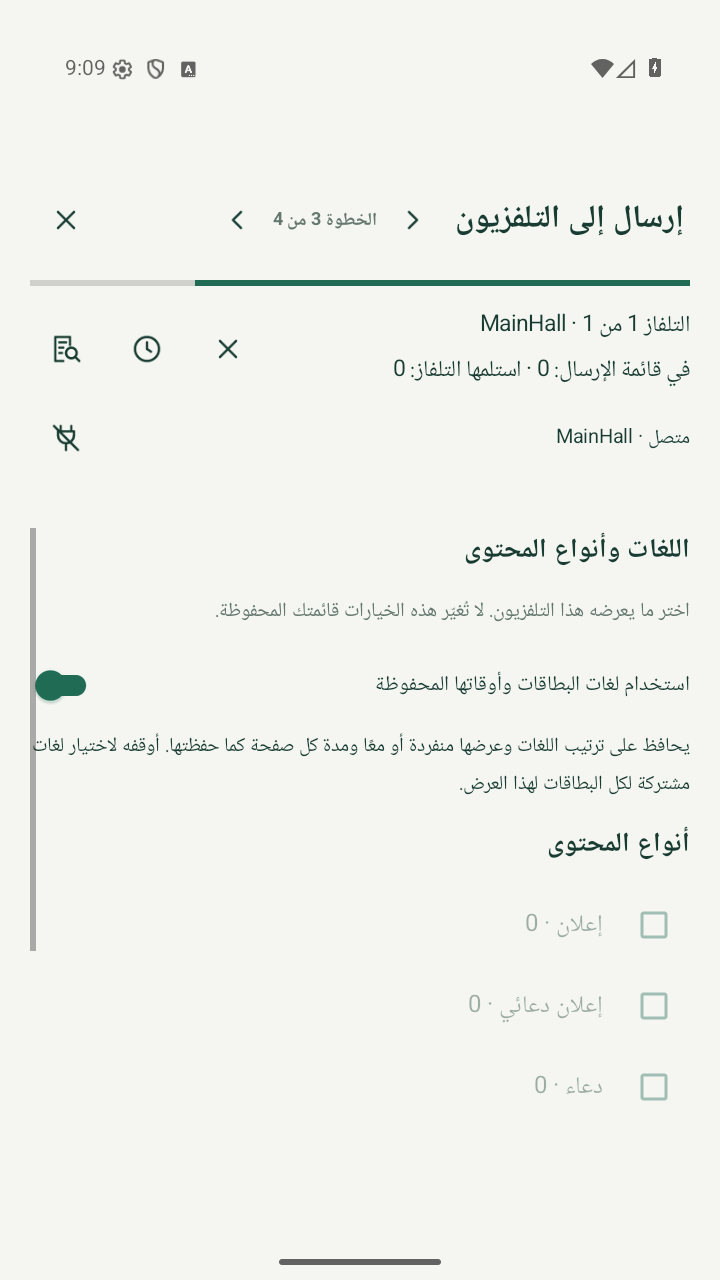
- راجع الترجمات إذا طلب منبر ذلك في خطوة اللغات وأنواع المحتوى، يمكنك الاحتفاظ باختيارات القائمة المحفوظة. إذا طلب زر التالي مراجعة الترجمات، فاضغط رمز المراجعة بجانب عنوان الخطوة. افتح كل عنصر ظاهر، واقرأ الأصل والترجمات المختارة، ولا تعتمد إلا النصوص التي تستطيع مراجعتها. عُد بزر السابق بعد الانتهاء. إذا لم تكن متأكدًا، فاطلب مساعدة من يعرف اللغة أو عُد إلى القائمة واختر لغة تستطيع مراجعتها. لا يعتمد هذا الدليل النصوص نيابةً عنك.
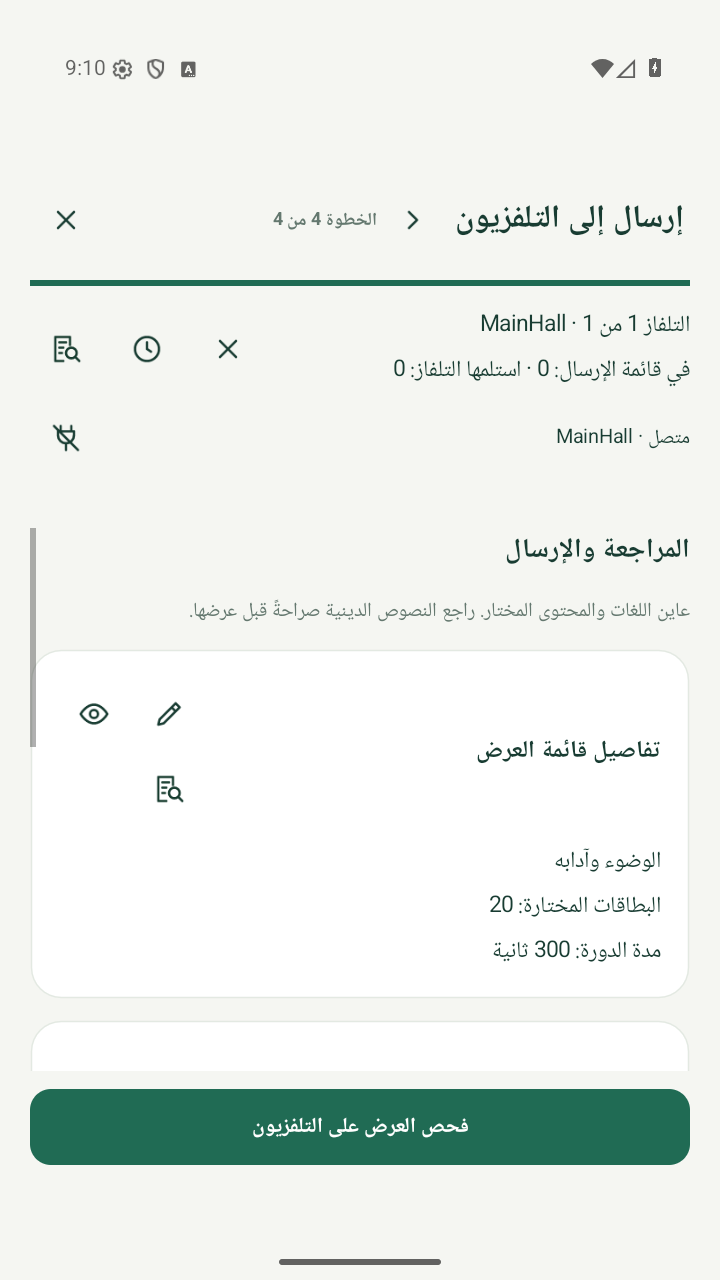
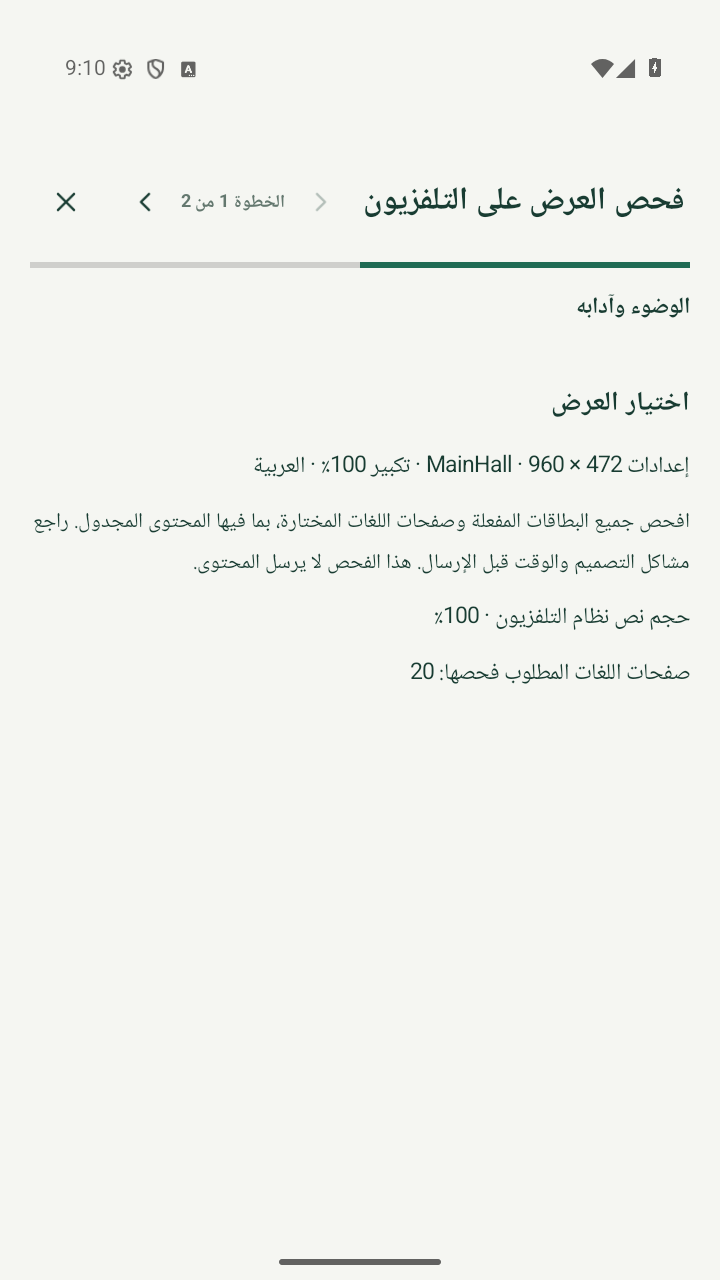
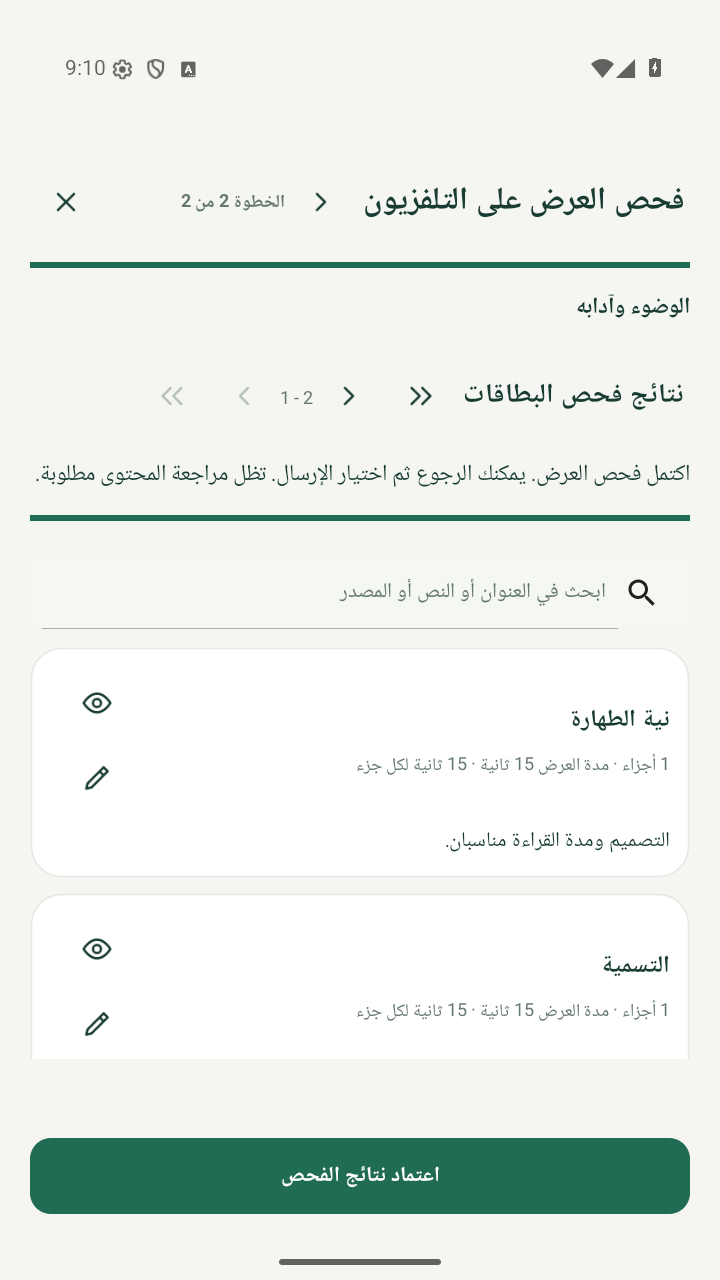
- عاين العرض قبل الإرسال في المراجعة والإرسال، اضغط فحص العرض على التلفزيون. راجع إعدادات التلفاز، ثم اضغط سهم التالي لبدء فحص البطاقات. انتظر اكتماله، وافتح معاينة البطاقة برمز العين عند الحاجة، وعالج أي مشكلة، ثم اضغط اعتماد نتائج الفحص. راجع أي نص ديني يطلبه منبر قبل الإرسال. لا يرسل فحص العرض شيئًا ولا يعتمد النصوص نيابةً عنك.
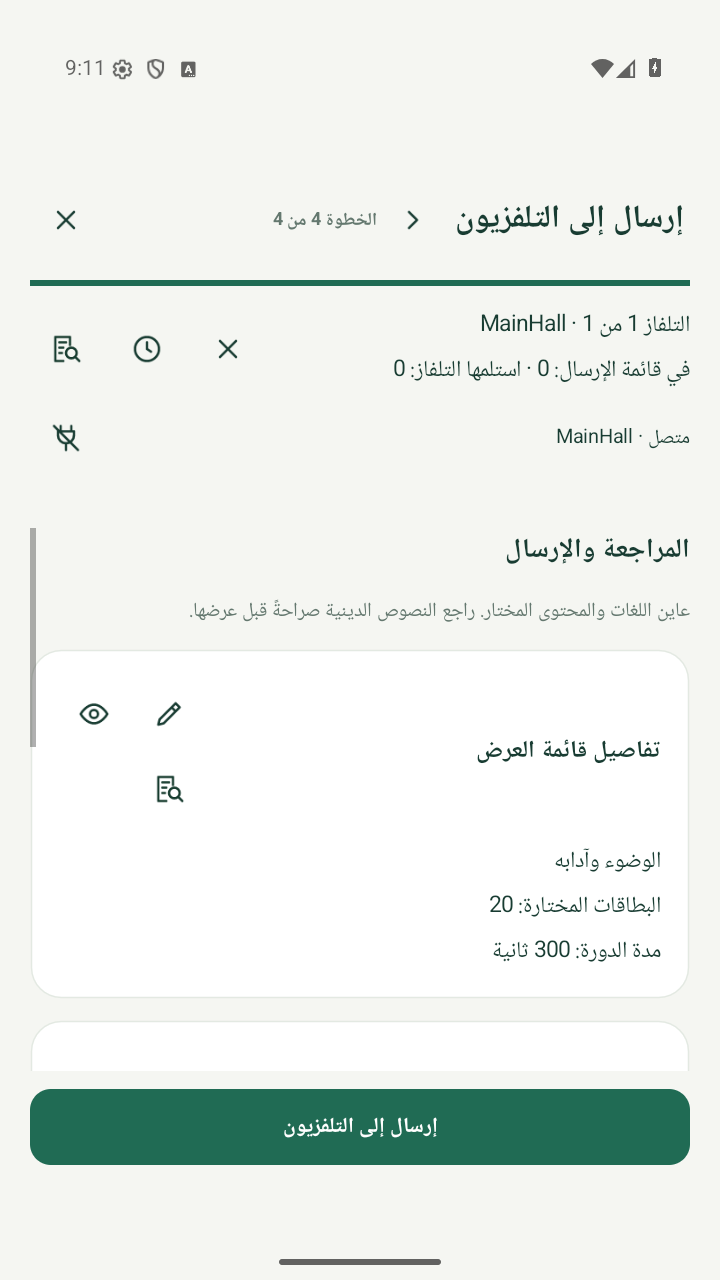
- أرسل واترك التطبيقين مفتوحين تأكّد من أن الملخص النهائي يعرض القائمة والتلفاز المطلوبين، ثم اضغط إرسال. اترك منبر مفتوحًا على الجهازين أثناء النقل. انتظر النتيجة بدل الضغط على إرسال مرارًا. إذا لم يتأكد التسليم، فتحقّق من حالته أو سجله قبل المحاولة مجددًا.
- تحقّق من الاستلام والحفظ على التلفاز من الهاتف، تحقّق من نتيجة التسليم أو افتح زر السجل بشكل الساعة ضمن التلفاز، وابحث عن تأكيد الاستلام والحفظ من التلفاز نفسه. وانظر إلى التلفاز فعليًا: يجب أن يعرض القائمة المطلوبة. الحفظ على الهاتف أو الوصول إلى آخر خطوة في هذا الدليل لا يؤكد التسليم. بعد نجاحه، يمكنك إغلاق الهاتف؛ يستمر التلفاز في عرض بطاقاته المحفوظة ضمن مواعيدها دون الهاتف أو الإنترنت. أعد الاتصال لإرسال التغييرات، وأكّد الساعة الفعلية للتلفاز إذا طُلب ذلك.
تغيير حجم البطاقات بجهاز تحكم التلفاز
افتح إعدادات منبر من زر الترس. اضغط السهم لأسفل حتى تصل إلى تكبير البطاقات. استخدم اليمين أو اليسار لتحديد ناقص أو زائد، ثم اضغط موافق لتغيير الحجم. ينقلك السهمان لأعلى ولأسفل بين الإعدادات، ويفتح زر موافق القائمة المنسدلة. اضغط رجوع لإغلاق القائمة أو الإعدادات. ثبّت التحديثين المتوافقين للهاتف والتلفاز من هذا الموقع للحصول على إصلاح التنقل بجهاز التحكم.
التحديث مع الحفاظ على إعداداتك
- أنشئ نسخة احتياطية مشفّرة من تطبيق الهاتف قبل التحديث أو تغيير الجهاز. واحفظ كلمة مرور النسخة في مكان آمن منفصل عن الملف.
- نزّل ملف APK الأحدث والمناسب من هذا الموقع وثبّته فوق التطبيق الحالي. وافق على التحديث عندما يعرضه أندرويد. استخدم ملف الهاتف للهواتف وملف التلفاز للتلفزيونات، وحدّث الجهازين بإصدارات متوافقة عند توفرها.
- لا تحذف التطبيق أو تمسح بياناته لإجبار التحديث. إذا أبلغ أندرويد عن تعارض توقيع أو حزمة، فاحتفظ بالتثبيت الحالي وتواصل مع الدعم. لا يستطيع ملف موقّع بمفتاح آخر استبداله بأمان.
حظرت خدمة Play للحماية التثبيت؟ تعرّف على الخطوة التالية. أبقِ الحماية مفعّلة وتواصل مع الدعم إذا حُظر التثبيت. وضع المطوّر لا يتجاوز هذا المتطلب.
مشكلات شائعة
الملف لا يفتح أو لم يكتمل أو تظهر رسالة لم يتم تثبيت التطبيق
تحقّق من اختيار ملف الهاتف أو التلفاز الصحيح، واكتمال التنزيل والنقل، وتوفر مساحة. أعد التنزيل إذا كان الملف تالفًا. تعرض تفاصيل بطاقة التنزيل الحجم المتوقع وبصمة SHA-256. وتحقّق من توافق الجهاز والنظام وتعارض التوقيع مع نسخة سابقة، مع الحفاظ على البيانات والتواصل مع الدعم إذا استمرت المشكلة.
التلفاز أو الهاتف لا يظهر أثناء البحث
أبقِ شاشتي الاتصال في التطبيقين مفتوحتين، واستخدم الشبكة المحلية نفسها دون عزل الضيوف أو الأجهزة. وإذا كنت تستخدم VPN يمنع الوصول المحلي، فأوقفه مؤقتًا ثم أعد البحث. يبحث التلفاز عن جلسة الهاتف النشطة؛ وقد لا يظهر الهاتف إذا أُغلق تطبيقه. اتبع خطوات الاتصال الظاهرة؛ لا يتطلب منبر إعداد عنوان IP يدويًا.
القائمة محفوظة على الهاتف لكن العرض لم يتغير
اختر التلفاز الصحيح، وأكمل فحص تنسيقه ثم الإرسال، وانتظر تأكيد استلامه وحفظه. راجع تواريخ البطاقات وساعة التلفاز واللغات المختارة. حفظ بطاقة أو قائمة على الهاتف لا ينشرها تلقائيًا.
تلفازي سامسونج أو إل جي
تحقّق من نظام التشغيل لا من العلامة التجارية للشاشة فقط. يحتاج Samsung Tizen وLG webOS إلى تطبيقاتهما الأصلية، وهي غير متاحة للتنزيل هنا بعد. وإذا كنت تستخدم جهاز Android TV أو Google TV خارجيًا عبر HDMI، فثبّت ملف التلفاز على ذلك الجهاز، وليس على نظام Tizen أو webOS.
تحتاج إلى مساعدة؟ أرسل طراز الجهاز وإصدار أندرويد والرسالة الظاهرة. لا ترسل كلمات مرور أو مفاتيح خاصة أو نسخًا احتياطية سرية. admin@thetechidea.app